
Menu: Tesoreria
Guía de Usuario - Módulo de Tesorería
Universidad Francisco de Paula Santander Seccional Ocaña
Sistema de Información Académico - Admisiones, Registro y Control
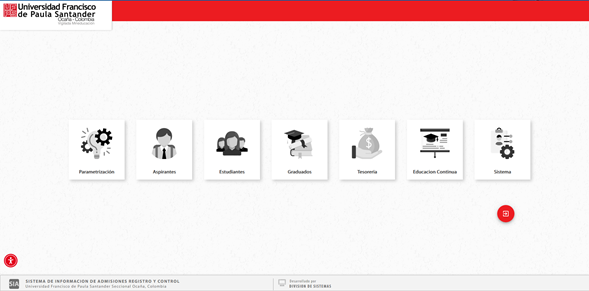
Vista general del Módulo de Tesorería
El módulo de Tesorería es el componente del Sistema de Información Académico – Admisiones, Registro y Control de la Universidad Francisco de Paula Santander Seccional Ocaña encargado de gestionar todos los procesos financieros asociados al ingreso de aspirantes y estudiantes. Desde este módulo es posible generar reportes de liquidaciones y pagos, administrar los pines de inscripción para los distintos programas ofertados, revisar la situación financiera individual de cada aspirante o estudiante, gestionar deudas, tramitar cobros prejudiciales y consultar información de aspirantes de segunda opción.
La presente guía describe, sección por sección, el propósito y el procedimiento de uso de cada componente del módulo, con el fin de orientar al personal de la oficina de Admisiones, Registro y Control en el uso correcto y eficiente del sistema.
1. Sección de Análisis
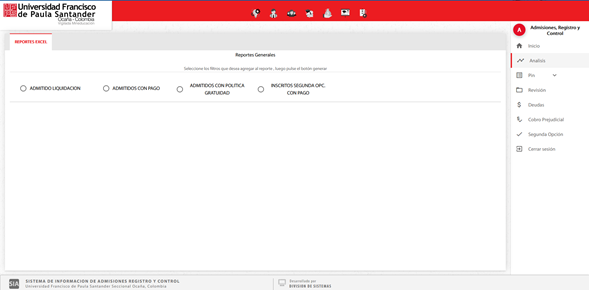
Vista general – Sección de Análisis
La sección de Análisis agrupa las herramientas de generación de reportes financieros en formato Excel. Estos reportes permiten consolidar y revisar la información relacionada con liquidaciones, pagos y políticas de gratuidad aplicadas a los admitidos de la Universidad. Está compuesta por tres reportes principales: Admitido Liquidación, Admitido con Pago y Admitidos con Política de Gratuidad.
1.1. Reporte de Admitido Liquidación
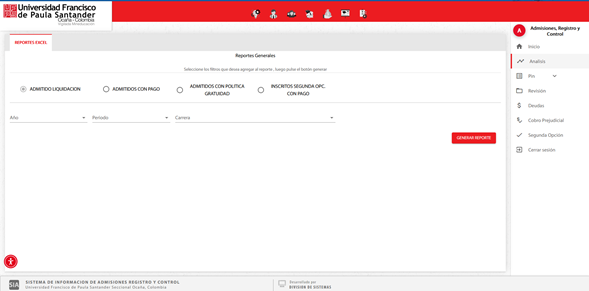
Ventana de filtros – Reporte Admitido Liquidación
Al hacer clic en el botón Admitido Liquidación, el sistema despliega un panel con tres filtros obligatorios para delimitar la consulta:
Año: permite seleccionar el año académico sobre el cual se desea generar el reporte.
Periodo: permite seleccionar el periodo académico correspondiente al año elegido.
Carrera: lista desplegable que permite seleccionar el programa académico del cual se desea obtener la información.
Una vez diligenciados los tres filtros, haga clic en Generar Reporte. El sistema producirá un archivo Excel con el listado completo de todos los admitidos que cuentan con liquidación generada para la carrera y el periodo indicados. Este reporte es de utilidad para verificar que los procesos de liquidación se hayan ejecutado correctamente y para llevar el control financiero de los admitidos.
1.2. Reporte de Admitido con Pago
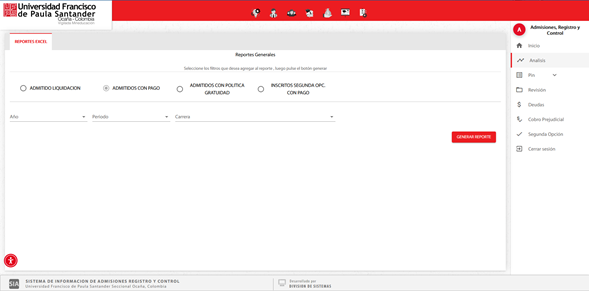
Ventana de filtros – Reporte Admitido con Pago
Al hacer clic en el botón Admitido con Pago, el sistema despliega el panel de filtros con las mismas tres opciones: Año, Periodo y Carrera. Una vez seleccionados, haga clic en Generar Reporte. El sistema generará un archivo Excel con el listado de admitidos que ya han confirmado el pago de su liquidación para el periodo y carrera indicados. Este reporte es fundamental para identificar qué admitidos han completado el proceso de pago y qué registros aún se encuentran pendientes de confirmación.
1.3. Reporte de Admitidos con Política de Gratuidad
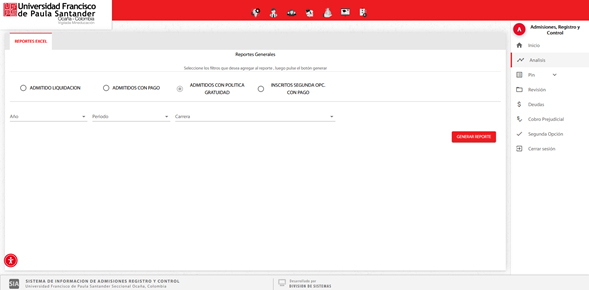
Ventana de filtros – Reporte Admitidos con Política de Gratuidad
Al hacer clic en el botón Admitidos con Política de Gratuidad, el sistema despliega el panel de filtros compuesto por Año, Periodo y Carrera. Una vez completados los tres campos, haga clic en Generar Reporte. El sistema generará un archivo Excel con el listado de admitidos que fueron beneficiados con la política de gratuidad para el periodo y programa seleccionados. Este reporte es útil para el control y seguimiento institucional de los beneficiarios, así como para la generación de informes de gestión ante las instancias correspondientes.
2. Módulo de PIN
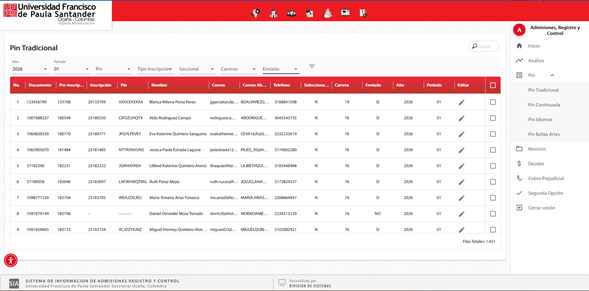
Módulo de PIN – Vista general
El módulo de PIN centraliza la visualización y gestión de los pines que se generan para los procesos de preinscripción, inscripción y admisión de la Universidad Francisco de Paula Santander Seccional Ocaña. Un PIN es el código de acceso entregado al aspirante luego de completar su pago, el cual le permite continuar con su proceso de admisión. Este módulo está dividido en cuatro secciones según el tipo de programa: PIN Tradicional, PIN Educación Continuada, PIN Idiomas y PIN Artes.
2.1. PIN Tradicional
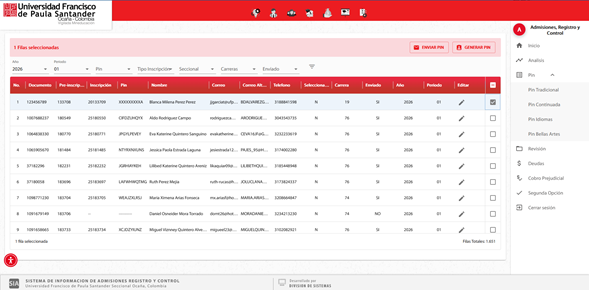
Sección de PIN Tradicional – Tabla de pines generados
En esta sección se visualizan los pines de todos los aspirantes correspondientes a los programas de pregrado y posgrado de la Universidad. La tabla presenta el listado de aspirantes junto con el estado de generación de su pin y el medio de pago utilizado. Para facilitar la búsqueda y el seguimiento de la información, el módulo cuenta con múltiples filtros que permiten segmentar los registros según los criterios requeridos.
El sistema genera los pines de forma automática según la modalidad de pago utilizada por el aspirante:
Pago por PSE: el pin se genera aproximadamente 60 minutos después de confirmada la transacción en línea.
Pago por corresponsal bancario: el pin se genera aproximadamente 24 horas después de realizado el pago. Si el pago se efectúa un viernes, el reporte llega el lunes de la semana siguiente, por lo que el pin se generará ese mismo lunes.
En caso de que un aspirante no haya recibido su pin por correo electrónico, el sistema cuenta con la opción Enviar PIN, que permite realizar el envío del correo de forma inmediata y manual al o los aspirantes que lo requieran sin necesidad de esperar el proceso automático.
2.2. PIN Educación Continuada
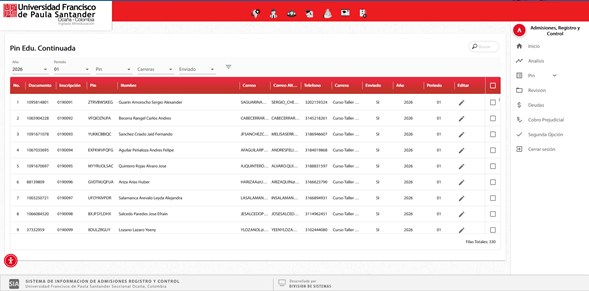
Sección de PIN Educación Continuada
En esta sección se visualizan los pines correspondientes a los programas ofertados desde el departamento de Educación Continuada. Al igual que en el PIN Tradicional, los pines se generan de forma automática una vez confirmado el pago del aspirante, y el envío del correo electrónico con el pin también se realiza automáticamente por el sistema. Esta sección permite hacer seguimiento a los aspirantes inscritos en cursos, diplomados y demás programas de formación continua de la Universidad.
2.3. PIN Idiomas
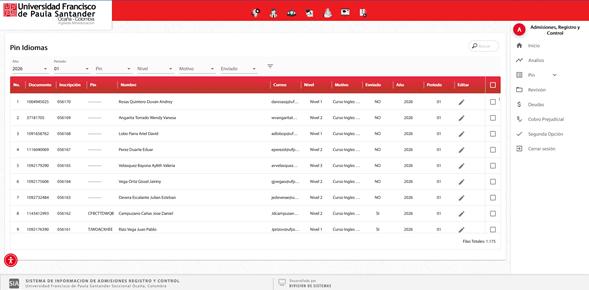
Sección de PIN Idiomas
En esta sección se visualizan los pines correspondientes a los módulos y programas del Centro de Idiomas de la Universidad. La generación de pines y el envío de correos a los aspirantes también se realiza de forma automática, siguiendo el mismo flujo que las demás secciones del módulo. Permite hacer seguimiento individualizado de los aspirantes matriculados en cursos de lenguas extranjeras y programas de certificación lingüística.
2.4. PIN Artes
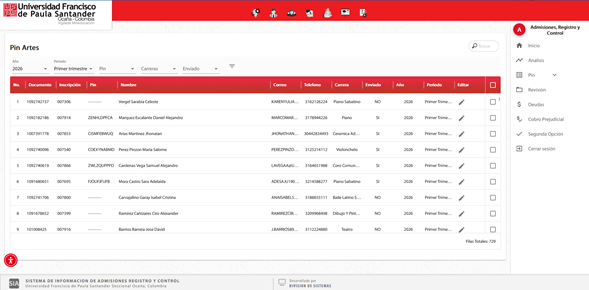
Sección de PIN Artes
En esta sección se visualizan los pines correspondientes a los módulos, programas y talleres de la Escuela de Bellas Artes de la Universidad. Al igual que en las demás secciones del módulo, la generación de pines y el envío automático de correos funciona de la misma forma una vez confirmado el pago. Esta sección facilita el control administrativo de los aspirantes que participan en las actividades artísticas y formativas de la Escuela.
3. Módulo de Revisión
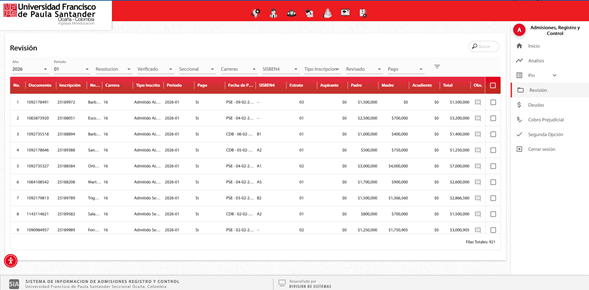
Módulo de Revisión – Tabla principal con filtros
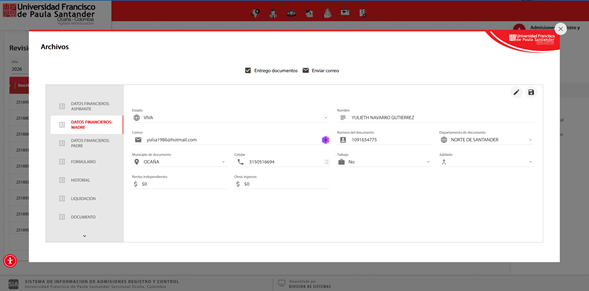
Ventana flotante – Detalle financiero del aspirante o estudiante
El módulo de Revisión permite consultar y gestionar la información financiera de todos los aspirantes y estudiantes de la Universidad Francisco de Paula Santander Seccional Ocaña. Para optimizar la búsqueda, el módulo cuenta con los siguientes filtros:
Año: permite seleccionar el año académico de la consulta.
Periodo: permite seleccionar el periodo académico correspondiente.
Resolución: permite filtrar por el número de resolución de admisión.
Seccional: permite segmentar los registros por sede o seccional de la Universidad.
Carrera: lista desplegable para seleccionar el programa académico.
SISBEN 4: permite filtrar según la clasificación SISBEN 4 del aspirante o estudiante.
Tipo de inscripción: permite distinguir entre los diferentes tipos de inscripción registrados en el sistema.
Revisado y Pago: permite filtrar los registros según si la documentación ha sido revisada y si el pago ha sido confirmado.
Al hacer clic en el ícono de carpeta de un registro en la tabla, el sistema despliega una ventana flotante con el detalle financiero completo del aspirante o estudiante seleccionado. En esta ventana es posible visualizar y modificar, en caso de ser necesario, los datos correspondientes a su situación financiera. Una vez verificada y validada toda la información, se puede activar el interruptor deslizante Verificar, con lo cual el sistema procede automáticamente a generar la liquidación correspondiente al aspirante o estudiante.
Verifique cuidadosamente todos los datos del aspirante o estudiante antes de activar el interruptor de verificación, ya que esta acción desencadena la generación de la liquidación de forma automática.
4. Módulo de Deudas
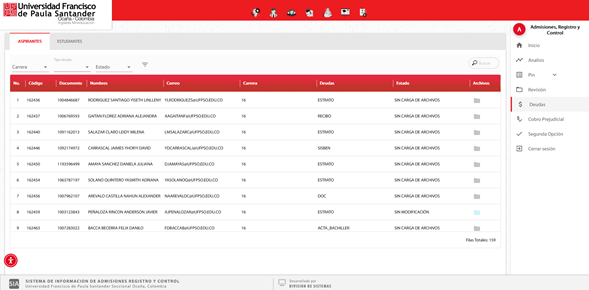
Módulo de Deudas – Vista general con filtros
El módulo de Deudas permite visualizar y gestionar todas las obligaciones financieras pendientes de los aspirantes y estudiantes de la Universidad Francisco de Paula Santander Seccional Ocaña. Para facilitar la consulta y el seguimiento, el módulo cuenta con tres filtros principales:
Carrera: permite segmentar las deudas por programa académico del deudor.
Tipo de Deuda: permite filtrar según la categoría o naturaleza de la deuda registrada en el sistema.
Estado: permite identificar si la deuda se encuentra activa, en proceso de cobro, cancelada o en cualquier otro estado definido por la Universidad.
Al aplicar los filtros correspondientes, la tabla se actualiza mostrando el listado de deudas que cumplen con los criterios seleccionados, junto con la información del deudor y el detalle del valor adeudado. Esta sección es fundamental para el seguimiento y la gestión de cartera de la Universidad.
5. Módulo de Cobros Prejudiciales
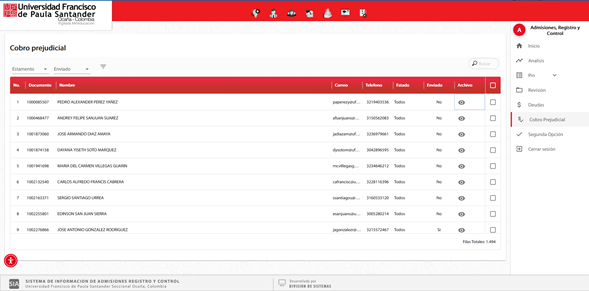
Módulo de Cobros Prejudiciales – Tabla de registros con filtros
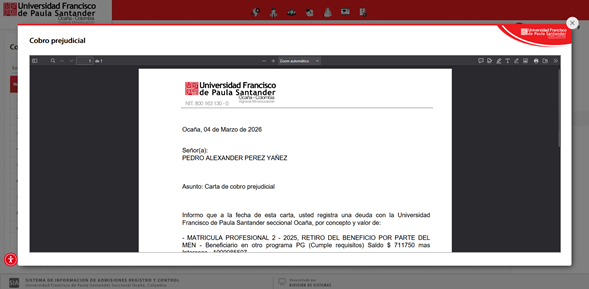
Ventana flotante – Vista previa de la carta de cobro prejudicial
El módulo de Cobros Prejudiciales permite gestionar todos los procesos de cobro formal que adelanta la Universidad contra los miembros de su comunidad con obligaciones financieras vencidas. El módulo cuenta con dos filtros para delimitar la consulta:
Estamento: permite filtrar los registros según el tipo de vínculo con la Universidad. Las opciones disponibles son Administrativos, Docentes y Estudiantes.
Estado del Enviado: permite identificar si la carta de cobro prejudicial ya fue enviada o si aún se encuentra pendiente de envío.
Para consultar la carta de cobro de una persona específica, haga clic en el ícono del ojo ubicado en la fila correspondiente. El sistema despliega una ventana flotante con la vista previa completa de la carta, lo que permite verificar que toda la información y el contenido estén en orden antes de proceder con su envío.
Una vez revisado y validado el contenido de la carta, el envío del correo electrónico se realiza activando el interruptor ubicado al final de la fila de la persona correspondiente. Al hacerlo, se habilita un botón rojo en la parte superior derecha de la pantalla que permite ejecutar el envío del correo de manera definitiva al destinatario de la carta de cobro prejudicial.
Verifique cuidadosamente el contenido de la carta antes de proceder con el envío. Una vez enviada, el sistema registrará la fecha y hora de envío como evidencia del proceso de cobro adelantado.
6. Módulo de Segunda Opción
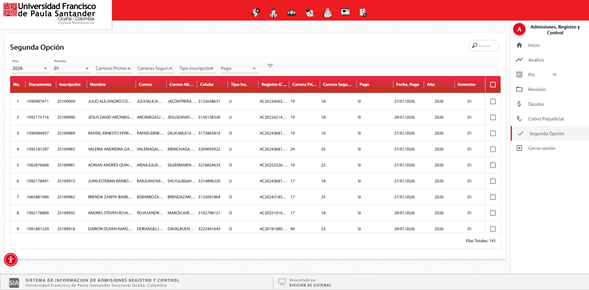
Módulo de Segunda Opción – Vista general con filtros
El módulo de Segunda Opción centraliza la información de los aspirantes que, al no haber sido admitidos en su carrera de primera opción, fueron considerados para ingresar a un programa alternativo de acuerdo con los cupos disponibles y su puntaje obtenido. Para facilitar la consulta y el seguimiento de estos casos, el módulo cuenta con los siguientes filtros:
Año: permite seleccionar el año académico de la consulta.
Periodo: permite seleccionar el periodo académico correspondiente.
Carrera Primera: permite filtrar por el programa académico al que el aspirante aplicó inicialmente como primera opción.
Carrera Segunda: permite filtrar por el programa académico alternativo al que fue considerado o asignado el aspirante.
Tipo de inscripción: permite diferenciar entre los distintos tipos de inscripción registrados en el sistema.
Pago: permite filtrar los registros según si el aspirante ha confirmado o no el pago de su inscripción.
Al aplicar los filtros pertinentes, el sistema presenta el listado de aspirantes de segunda opción que cumplen con los criterios seleccionados, mostrando la información de ambas carreras junto con el estado del proceso de cada aspirante. Este módulo es fundamental para la gestión eficiente de los cupos disponibles y para garantizar que ningún aspirante con condiciones para ingresar quede sin ser atendido en el proceso de admisión.
No Comments