
Menu: Estudiantes
Guía de Usuario - Módulo de Estudiantes
Universidad Francisco de Paula Santander Seccional Ocaña
Sistema de Información Académico · Admisiones, Registro y Control
El módulo de Estudiantes es el componente central del Sistema de Información Académica de la Universidad Francisco de Paula Santander Seccional Ocaña. Concentra las herramientas necesarias para gestionar de manera integral a los estudiantes en sus modalidades de pregrado, posgrado y técnico, cubriendo desde la generación de reportes administrativos hasta la consulta y actualización detallada de la información personal, académica e institucional de cada estudiante.
La presente guía describe, sección por sección, el propósito y el procedimiento de uso de cada componente del módulo, con el fin de orientar al personal de la oficina de Admisiones, Registro y Control en el uso correcto y eficiente del sistema.
1. Sección de Análisis
La sección de Análisis agrupa las herramientas de generación de reportes estadísticos y documentos de seguimiento sobre el estudiantado activo de la institución. Está compuesta por dos categorías principales: Cancelaciones y Alumnos, cada una con funcionalidades específicas orientadas a la gestión académica y administrativa.
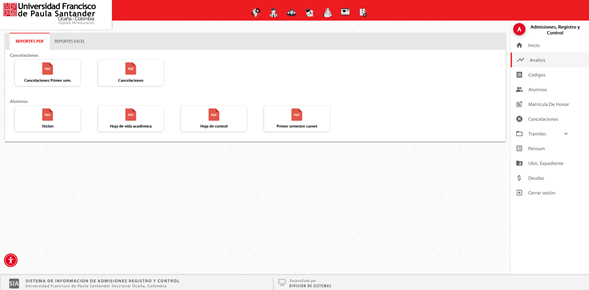
Vista general del Módulo de Estudiantes
1.1. Cancelaciones
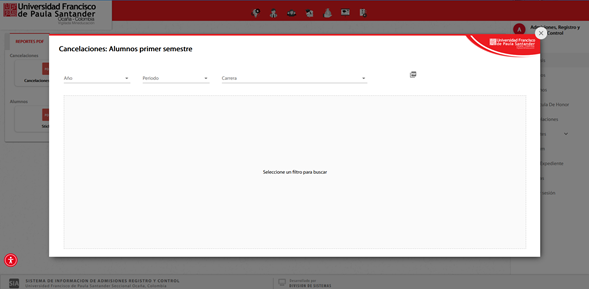
Vista general — Cancelaciones
Esta funcionalidad permite generar dos tipos de reporte de cancelaciones a través de una ventana flotante:
Cancelaciones de primer semestre: genera un reporte de las cancelaciones de matrícula correspondientes exclusivamente a los estudiantes de primer semestre inscritos en el periodo seleccionado.
Cancelaciones generales: genera un reporte consolidado de las cancelaciones del conjunto de estudiantes activos de la Universidad en el periodo indicado.
En ambos casos el procedimiento es idéntico: seleccione el Año, el Periodo y la Carrera en los filtros disponibles y haga clic en el botón Generar PDF. El sistema producirá el reporte de cancelaciones correspondiente al grupo seleccionado, el cual puede ser descargado e impreso para los fines administrativos pertinentes.
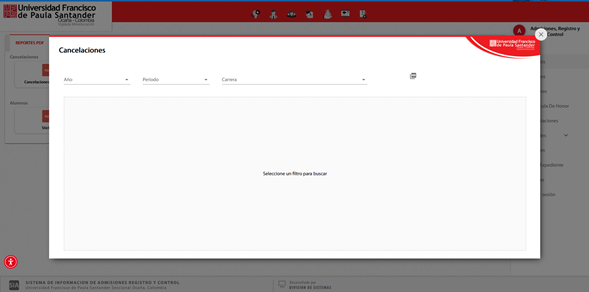
Ventana de generación de reporte de cancelaciones generales
1.2. Alumnos
La categoría de Alumnos concentra las herramientas para la generación de documentos oficiales vinculados directamente a los estudiantes de la institución. Cada herramienta opera a través de filtros de búsqueda que permiten segmentar la información con precisión, garantizando que los documentos generados correspondan exactamente al grupo o individuo requerido.
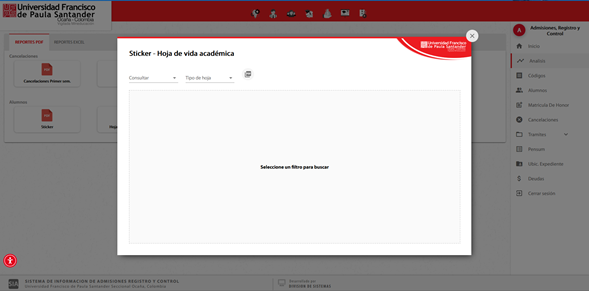
Subsección Alumnos — Vista general
1.2.1. Generación de Stíkeres
A través de una ventana flotante el sistema permite generar los stíkeres de identificación de los estudiantes. El filtro principal Consultar ofrece dos modos de búsqueda:
Por Código: genera el stíker de identificación de un único estudiante. Al seleccionar esta opción, el sistema habilita un campo adicional donde se ingresa el código estudiantil. Una vez ingresado, el sistema recupera la información del alumno y la disponibiliza para la impresión.
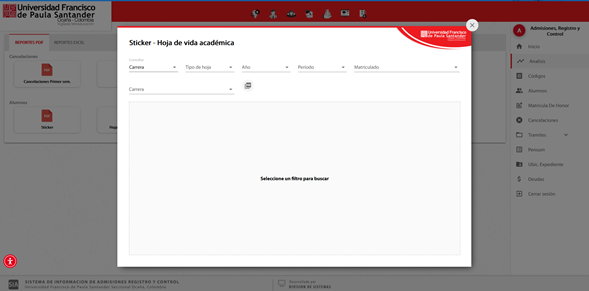
Filtros de stíkeres — Modo búsqueda por Código
Por Carrera: genera los stíkeres de todos los estudiantes pertenecientes a la carrera y periodo seleccionados. Habilita los filtros de Año, Periodo, Matriculado y Carrera para delimitar el grupo a imprimir.
Tanto la consulta por Código como la consulta por Carrera comparten el filtro Tipo de Hoja, que permite elegir el formato de impresión:
3 Stíkeres: imprime tres etiquetas por hoja.
1 Stíker: imprime una etiqueta por hoja.
Hoja Amarilla: genera el documento en formato de hoja amarilla institucional.
Una vez configurados todos los filtros, haga clic en Generar PDF para obtener el documento listo para impresión.
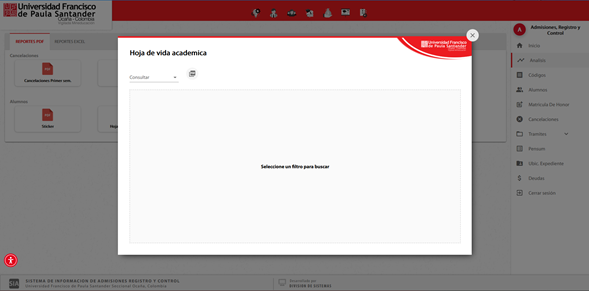
Filtros de stíkeres — Modo búsqueda por Carrera y Tipo de Hoja
1.2.2. Hoja de Vida Académica
Permite generar la hoja de vida académica de uno o varios estudiantes. Este documento consolida el historial formativo del alumno dentro de la institución y se utiliza en procesos de verificación, gestión de trámites y seguimiento académico. El filtro Consultar ofrece dos opciones:
Por Código: ingrese el código estudiantil en el campo habilitado y haga clic en Generar PDF para obtener la hoja de vida individual.
Por Carrera: habilita los filtros de Carrera, Año, Periodo y Matriculado. Una vez completados, el sistema generará la hoja de vida académica de todos los estudiantes del grupo seleccionado en un único PDF.
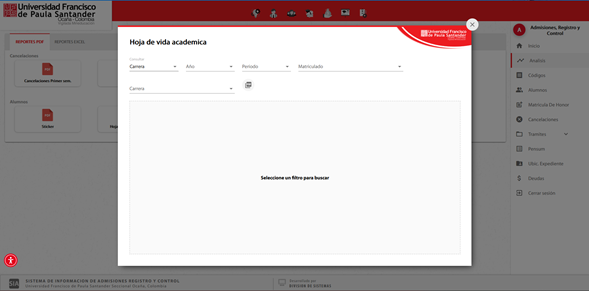
Filtros — Hoja de Vida Académica por Carrera
Resultado — Hoja de Vida Académica generada
1.2.3. Hoja de Control
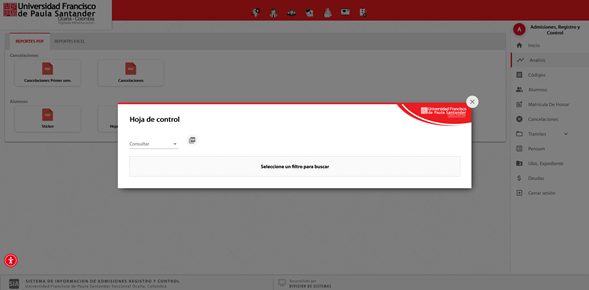
La hoja de control es un documento de seguimiento administrativo que se genera para uno o varios estudiantes según el criterio de búsqueda seleccionado. Su generación sigue el mismo esquema que las secciones anteriores:
Por Código: ingrese el código del estudiante, luego haga clic en el botón PDF para generar la hoja de control individual.
Por Carrera: complete los filtros de Año, Periodo, Matriculados y Carrera. Al hacer clic en el botón PDF, el sistema generará la hoja de control de todos los estudiantes que cumplan con los criterios definidos.
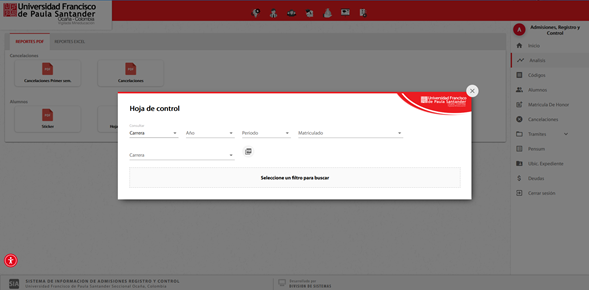
Filtros — Hoja de Control por Código
1.2.4. Carnés de Primer Semestre
Esta sección permite generar el informe de carnés estudiantiles para los alumnos que ingresan por primera vez a sus respectivos programas académicos en la Universidad Francisco de Paula Santander Seccional Ocaña. Para generar el reporte, complete los filtros de Año, Periodo y Carrera, y haga clic en Generar PDF. El sistema producirá un documento con la información de todos los estudiantes de primer semestre de la carrera indicada en ese periodo.
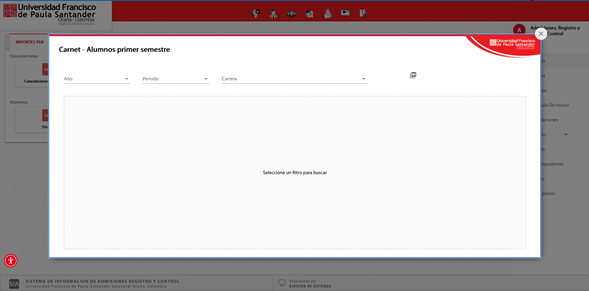
Generación de carnés — Primer semestre
2. Módulo de Códigos
El módulo de Códigos permite visualizar y gestionar el proceso de asignación de códigos estudiantiles a los aspirantes que han completado su proceso de inscripción y matrícula en la Universidad. La tabla principal muestra el estado de procesamiento de cada estudiante y cuenta con los siguientes filtros de búsqueda:
Año y Periodo: delimita la consulta al ciclo académico de ingreso del estudiante.
Carrera: filtra los registros por programa académico.
Tipo de Inscripción: permite segmentar entre las diferentes modalidades de acceso a la institución.
Procesado: distingue entre estudiantes a quienes ya se les ha generado un código y aquellos cuyo proceso de asignación aún está pendiente.
Código: permite buscar directamente por el código estudiantil ya asignado.
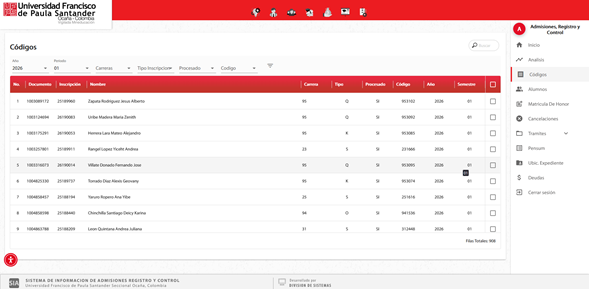
Módulo de Códigos — Vista de tabla principal
La columna Código de la tabla indica si el estudiante ya cuenta con un código asignado. Para los estudiantes marcados como no procesados, es posible priorizar la generación de su código sin esperar al procesamiento automático del sistema: seleccione el checkbox del estudiante en la tabla y haga clic en el botón que aparece en la parte superior. Esto resulta útil en casos de urgencia, como cuando un estudiante requiere acceder al sistema o generar documentos antes de que el procesamiento automático finalice.
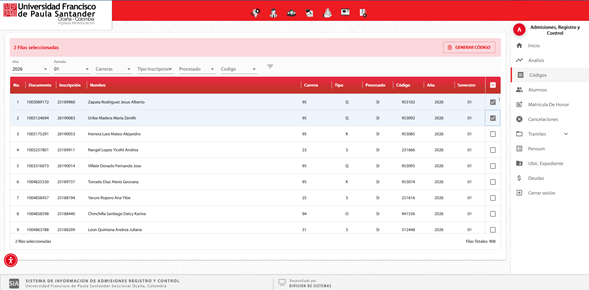
Priorización manual de código estudiantil
3. Módulo de Estudiantes
Este módulo es el más completo del sistema. Centraliza toda la información correspondiente a cada estudiante de la institución, organizada en secciones temáticas que permiten consultar, actualizar y gestionar datos personales, académicos, financieros y administrativos de manera integral.
La búsqueda de un estudiante se realiza a través de la barra habilitada en la parte superior, utilizando cualquiera de los siguientes criterios: documento de identidad, código estudiantil, nombre o apellido.
📌 Al buscar por nombre o apellido el sistema retorna todos los registros que coincidan. Un estudiante puede aparecer más de una vez si está inscrito en más de un programa académico.
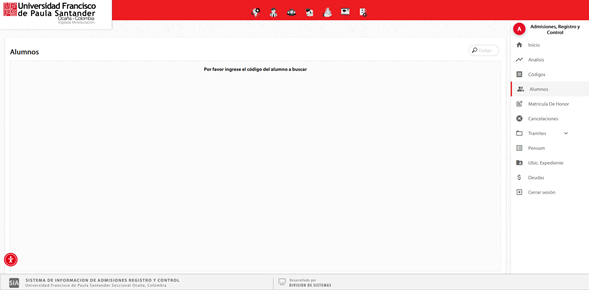
Barra de búsqueda — Módulo de Estudiantes
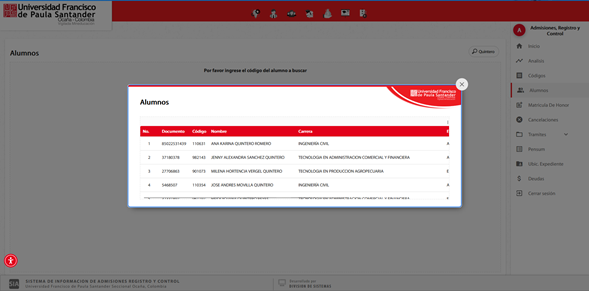
Resultados de búsqueda
3.1. Datos Personales
Una vez localizado el estudiante, el sistema despliega el panel de Datos Personales con la información de identificación completa registrada en el sistema. Esta sección incluye:
Identificación: nombre completo, tipo de documento y número de documento de identidad.
Lugar y fecha de nacimiento: país, departamento y municipio de nacimiento, así como la fecha de nacimiento.
Información del documento: país, departamento, municipio y fecha de expedición del documento de identidad.
Datos personales adicionales: sexo, estado civil, grupo sanguíneo, RH, dirección de residencia, barrio y estrato socioeconómico, entre otros campos.
📌 Estos datos provienen del formulario de inscripción y pueden ser verificados o corregidos por el área competente cuando sea necesario.
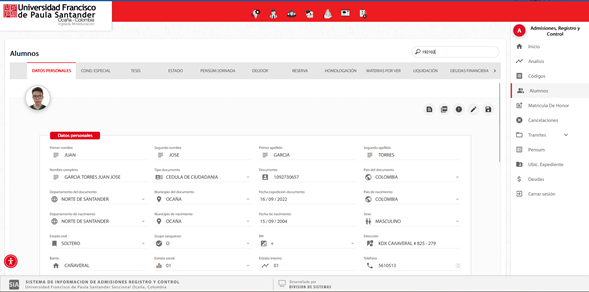
Panel de Datos Personales
3.2. Datos Institucionales
Muestra la información académica del estudiante dentro de la Universidad Francisco de Paula Santander Seccional Ocaña. Los datos presentados en esta sección son:
Código estudiantil: identificador único del alumno dentro de la institución.
Programa, pensum y modalidad: carrera que cursa, versión del plan de estudios vigente y tipo de modalidad académica.
Fechas clave: fecha de asignación del código y periodo en que el estudiante ingresó a la Universidad.
Actividad reciente: último periodo en que el estudiante estuvo matriculado y estado de matrícula actual.
Indicadores académicos: créditos cursados, créditos aprobados, promedio acumulado e información sobre el avance o finalización del proceso de tesis.
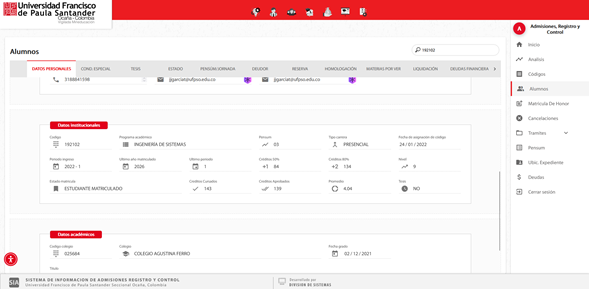
Panel de Datos Institucionales
3.3. Datos Académicos
Registra la información de la institución educativa donde el estudiante realizó sus estudios de bachillerato. Los datos disponibles son: el código de identificación del estudiante en esa institución, la fecha de graduación como bachiller y el título obtenido. Esta información es utilizada en los procesos de verificación de requisitos de ingreso y en la generación de documentos oficiales que requieran antecedentes educativos.
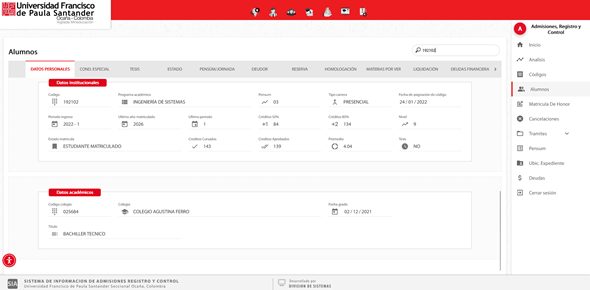
Panel de Datos Académicos
3.4. Condiciones Especiales
Muestra las condiciones especiales registradas en el sistema para el estudiante, tales como capacidades excepcionales, discapacidades físicas, cognitivas o sensoriales, u otras situaciones particulares reconocidas institucionalmente. Esta información es fundamental para garantizar la atención diferencial y los apoyos académicos requeridos por el estudiante durante su proceso formativo, de acuerdo con las políticas de inclusión de la Universidad.
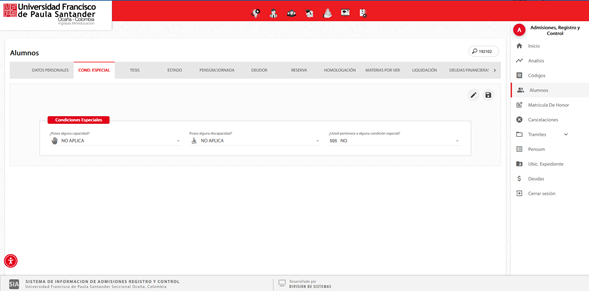
Panel de Condiciones Especiales
3.5. Tesis
Indica si el estudiante se encuentra vinculado a un proceso de tesis o trabajo de grado. En caso de no estarlo, el sistema mostrará el mensaje No hay datos disponibles. De existir un proceso activo, el sistema presentará la información completa: título del trabajo, director, codirector, asesor, estado del proceso y demás datos pertinentes. Esta sección permite a la oficina verificar rápidamente el avance de grado de cualquier estudiante sin necesidad de consultar otros sistemas.
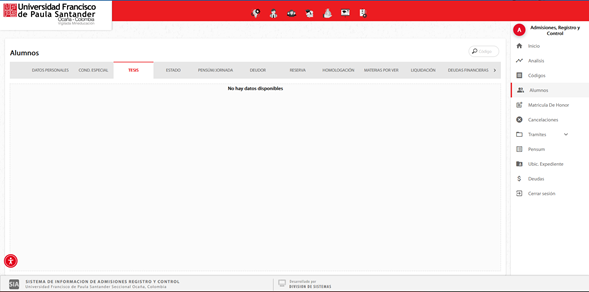
Panel de Tesis
3.6. Estado del Estudiante
Presenta los diferentes estados académicos que puede tener un estudiante dentro del sistema, tales como Activo, Retirado, Graduado, Suspendido, entre otros. El estado actual del estudiante se identifica visualmente con el título de la tarjeta resaltado en color rojo.
Para realizar un cambio de estado, seleccione la tarjeta correspondiente al nuevo estado que se desea asignar y confirme la acción en el cuadro de diálogo que aparece. El sistema actualizará el registro del estudiante de forma inmediata y quedará un historial de los cambios realizados.
📌 Los cambios de estado tienen implicaciones académicas y administrativas. Asegúrese de que el cambio sea autorizado y esté debidamente soportado antes de confirmarlo.
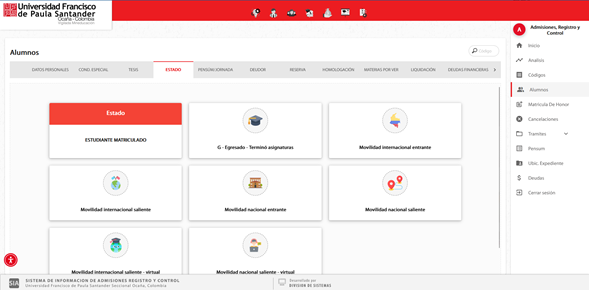
Panel de Estado del Estudiante
3.7. Pensum y Jornada
Permite visualizar y gestionar el pensum académico y la jornada asignados al estudiante. En esta sección se puede:
Cambiar el pensum: seleccione la tarjeta del pensum al que se desea migrar al estudiante y confirme el cambio. Esta acción es útil cuando un estudiante solicita formalmente cambiar a una versión actualizada del plan de estudios de su carrera.
Cambiar la jornada: seleccione la tarjeta de la nueva jornada y confirme. El cambio quedará registrado en el historial del estudiante.
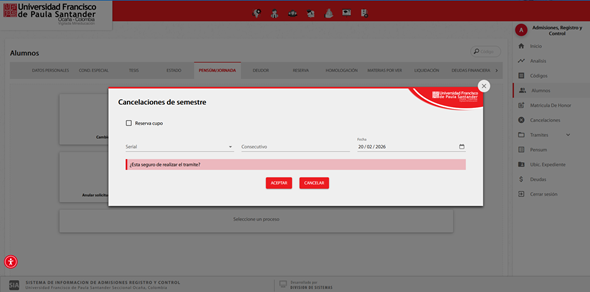
Cancelar semestre: inicia el proceso formal de cancelación del semestre académico del estudiante. El sistema solicitará la información necesaria para completar y confirmar el trámite.
Anular cambios pendientes: en caso de que existan procesos de cambio de pensum o jornada que no hayan sido confirmados, la tarjeta de anulación permite revertirlos.
En la parte inferior de la sección, bajo la etiqueta Seleccione un proceso, se listan todos los procesos activos o pendientes asociados al estudiante, lo que permite hacer un seguimiento claro de las gestiones en curso.
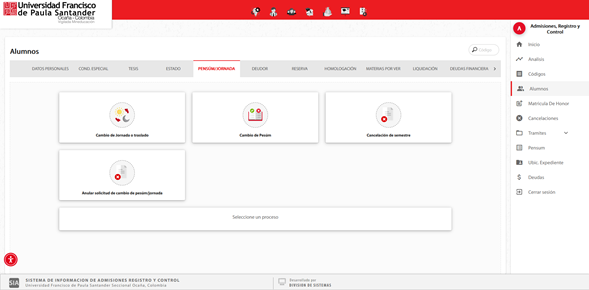
Panel de Pensum y Jornada — Cambio de pensum
Panel de Cancelación de Semestre
3.8. Deudor
Muestra el historial de deudas administrativas impuestas al estudiante por parte de la oficina de Admisiones, Registro y Control de la Universidad. Las deudas registradas aquí corresponden a obligaciones de tipo administrativo, distintas de las financieras.
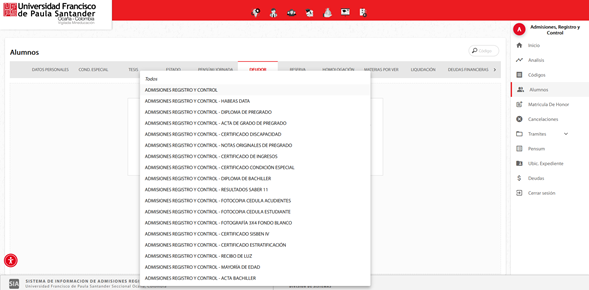
Para registrar una nueva deuda o sanción, haga clic en el botón ADMISIONES REGISTRO Y CONTROL. El sistema desplegará una lista con los tipos de deuda disponibles. Seleccione la deuda correspondiente, haga clic sobre ella para que aparezca en el campo superior, añada una descripción que detalle la razón de la sanción, y haga clic en el botón + para guardar el registro. La deuda quedará asociada al perfil del estudiante y será visible hasta que sea gestionada y cerrada por la dependencia.
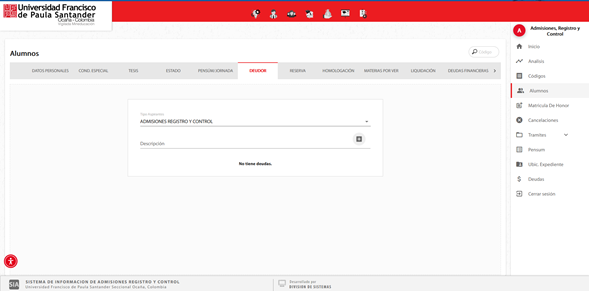
Panel de Deudor — Vista de deudas existentes
Panel de Deudor — Formulario de nueva deuda
3.9. Reserva de Cupo
Permite registrar y consultar la reserva de cupo de un estudiante, es decir, la autorización oficial para que el alumno se ausente temporalmente de la institución sin perder su condición de estudiante activo. Al finalizar el periodo de reserva, el estudiante podrá retomar sus estudios en el programa correspondiente sin necesidad de reiniciar el proceso de admisión.
Para registrar una reserva complete los siguientes campos:
Año y Periodo: indican el periodo académico a partir del cual iniciará la reserva.
Cantidad: define el número de semestres de inactividad autorizados. Puede ser uno o dos periodos académicos consecutivos.
Descripción: campo opcional donde se puede registrar el motivo de la reserva para efectos de archivo y seguimiento.
Una vez diligenciados todos los campos, haga clic en el botón + para guardar el registro en el sistema.
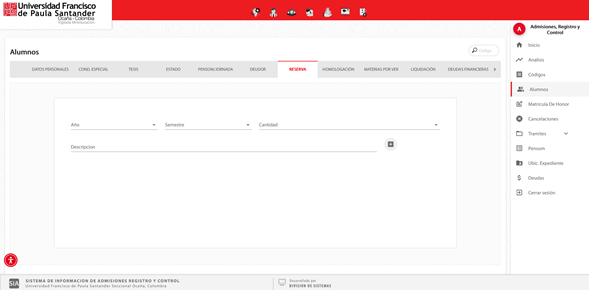
Panel de Reserva de Cupo
3.10. Homologación
Muestra el listado de asignaturas que el estudiante ha homologado de otras instituciones de educación superior al pensum del programa que cursa actualmente. La homologación permite reconocer formalmente estudios previos aprobados en otra institución, evitando así que el estudiante deba repetir materias equivalentes ya cursadas.
Si el estudiante no tiene homologaciones registradas, el sistema mostrará el mensaje No hay datos disponibles. Cuando existan, se presentará el detalle de cada asignatura homologada con su equivalente en el pensum institucional.
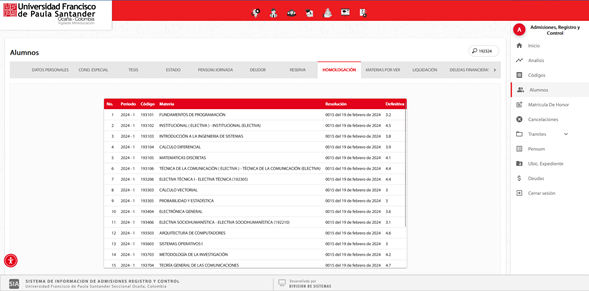
Panel de Homologación
3.11. Materias por Ver
Relaciona las asignaturas pendientes que el estudiante aún debe cursar y aprobar para completar el plan de estudios de su programa y alcanzar el estado de terminación de materias. Esta sección es especialmente útil para orientar al estudiante sobre su carga académica restante, verificar el avance en el pensum y apoyar procesos de grado.
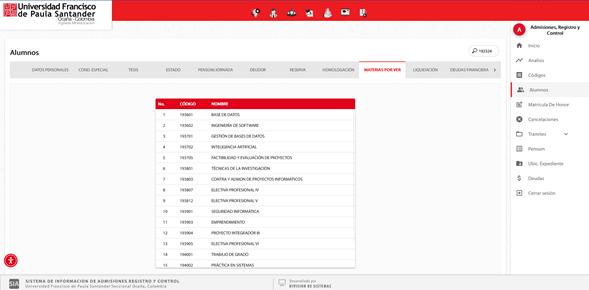
Panel de Materias por Ver
3.12. Liquidación
Presenta el historial completo de liquidaciones de matrícula generadas al estudiante en cada periodo académico cursado en la institución. Al seleccionar una liquidación de la lista, el sistema despliega el detalle de los ítems a cobrar para el ingreso al periodo correspondiente, así como los descuentos aplicados de acuerdo con la condición académica o socioeconómica del estudiante.
📌 Esta información es de solo lectura. Las liquidaciones son generadas automáticamente por el sistema financiero durante el proceso de matrícula.
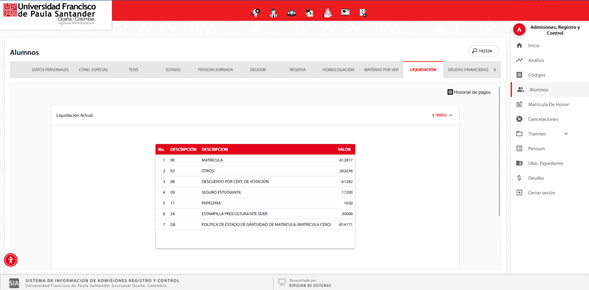
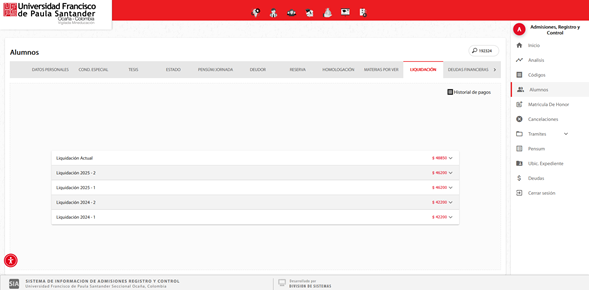
Panel de Liquidación — Historial
Detalle de liquidación seleccionada
3.13. Deudas Financieras
Muestra las obligaciones económicas pendientes del estudiante con la dependencia financiera de la Universidad. Estas deudas son de naturaleza diferente a las administrativas registradas en la sección Deudor, ya que corresponden a obligaciones relacionadas con pagos de matrícula, cuotas u otros conceptos financieros. En caso de que el estudiante no cuente con deudas financieras registradas, el sistema mostrará el mensaje No hay datos disponibles.
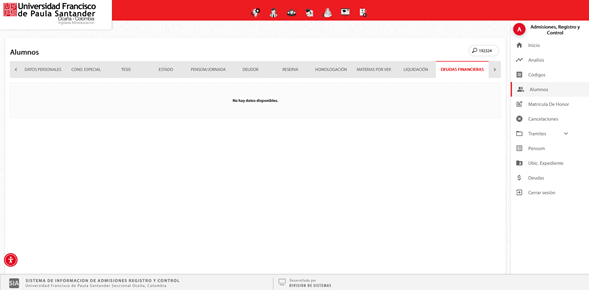
Panel de Deudas Financieras
3.14. Horario Actual
Permite visualizar el horario de clases del estudiante correspondiente al periodo académico en curso. La información presentada incluye las asignaturas en las que está matriculado, los docentes asignados, los días y franjas horarias de cada sesión y los espacios académicos destinados para cada clase. Si el estudiante no se encuentra matriculado en el periodo actual, el sistema mostrará el mensaje No hay datos disponibles.
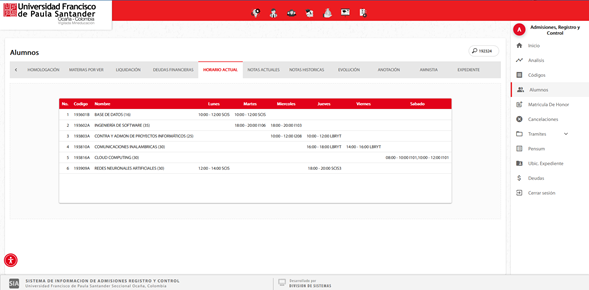
Panel de Horario Actual
3.15. Notas Actuales
Presenta las calificaciones obtenidas por el estudiante en todas las asignaturas del periodo académico en curso. Permite hacer un seguimiento en tiempo real del rendimiento académico del alumno. Si el estudiante no está matriculado en el periodo actual o no tiene calificaciones registradas aún, el sistema mostrará el mensaje No hay datos disponibles. Este mismo comportamiento aplica para la sección de Horario Actual.
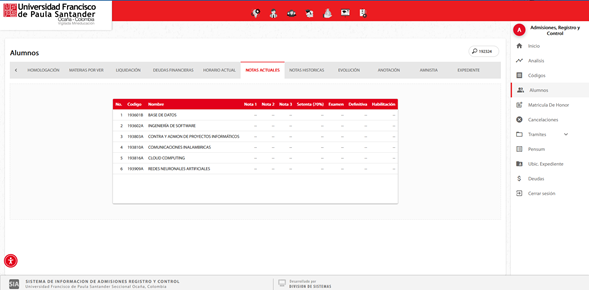
Panel de Notas Actuales
3.16. Notas Históricas
Consolida el historial completo de calificaciones del estudiante en todos los periodos académicos cursados en la institución para su respectivo programa. Esta información permite analizar la trayectoria académica del alumno a lo largo de toda su formación universitaria y es de consulta permanente e inalterable, ya que corresponde a registros académicos oficiales.
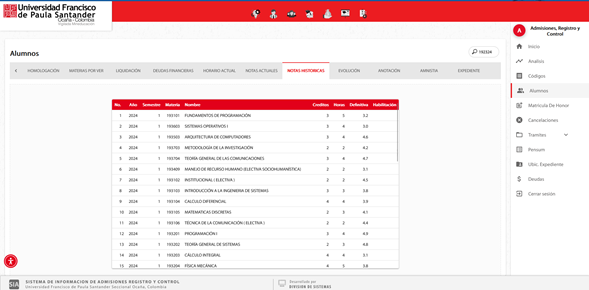
Panel de Notas Históricas
3.17. Evolución Académica
Presenta de forma estructurada el progreso académico del estudiante periodo a periodo. Para cada semestre finalizado se muestra un conjunto de indicadores que permiten evaluar el desempeño del alumno a lo largo del tiempo:
Créditos inscritos, cursados y aprobados: tanto del semestre como el acumulado hasta ese momento.
Promedio del semestre: calificación promedio obtenida en el periodo específico.
Promedio ponderado acumulado: indicador global del rendimiento académico hasta ese semestre.
Esta sección es útil para identificar tendencias en el rendimiento, detectar semestres con bajo desempeño y apoyar procesos de acompañamiento o consejería académica.
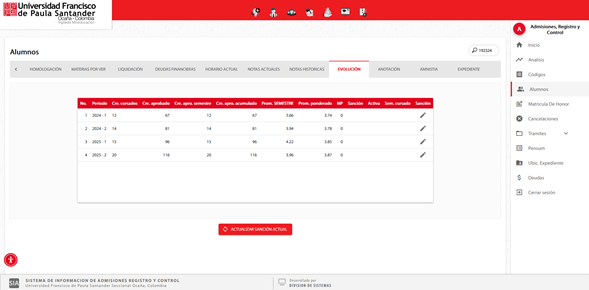
Panel de Evolución Académica
3.18. Anotaciones
Permite visualizar y registrar anotaciones oficiales asociadas al expediente del estudiante. Para crear una nueva anotación, siga los siguientes pasos:
Paso 1 — Seleccione el Año y Semestre: defina el periodo académico al que corresponde la anotación.
Paso 2 — Seleccione el Tipo de Anotación: elija de la lista desplegable la categoría de anotación que corresponda.
Paso 3 — Redacte el contenido: en el campo habilitado, escriba el texto completo y detallado de la anotación.
Paso 4 — Guarde el registro: haga clic en el botón + para registrar la anotación en el sistema. Quedará almacenada con fecha, tipo y autor.
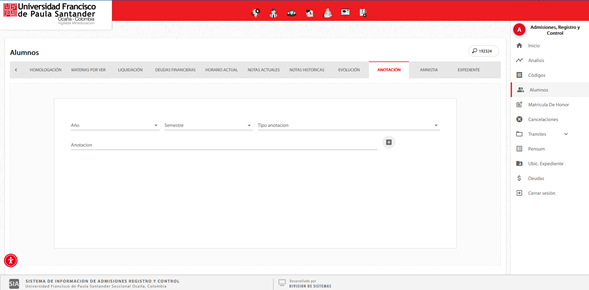
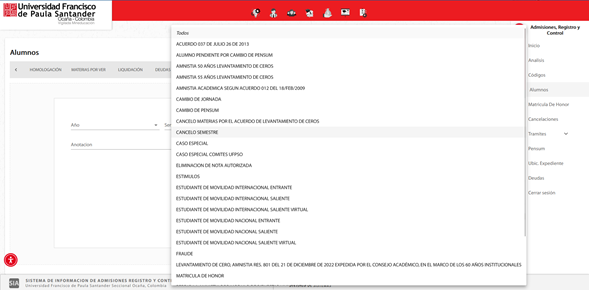
Panel de Anotaciones — Formulario
Listado de anotaciones existentes
3.19. Amnistía
Permite registrar y consultar las anotaciones de amnistía del estudiante. Una amnistía corresponde al levantamiento formal de una sanción o anotación previa registrada en el expediente del alumno, debidamente autorizada por la instancia competente. El procedimiento para registrar una amnistía es similar al de las anotaciones: seleccione el Año, Semestre y tipo de proceso, redacte la justificación correspondiente y haga clic en + para guardar el registro.
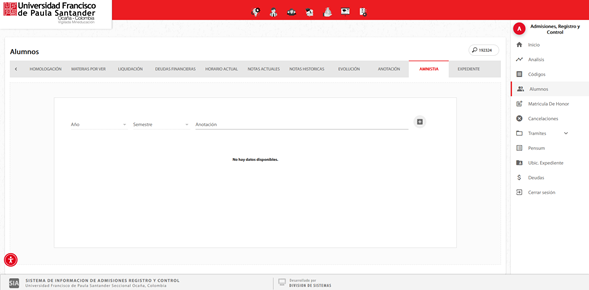
Panel de Amnistía
3.20. Expediente
Permite visualizar y gestionar todos los documentos que el estudiante ha cargado al sistema a lo largo de su proceso en la institución, organizados en dos categorías:
Documentos de aspirante: archivos aportados durante el proceso de inscripción y admisión a la Universidad.
Documentos de estudiante: archivos subidos posteriormente una vez el alumno adquiere la condición de estudiante activo.
Los documentos se presentan organizados por tipo, lo que facilita la revisión y verificación del expediente completo. Cuando sea necesario, también es posible cargar nuevos archivos desde esta sección: seleccione el tipo de documento correspondiente en el campo habilitado, adjunte el archivo desde su equipo y confirme la operación.
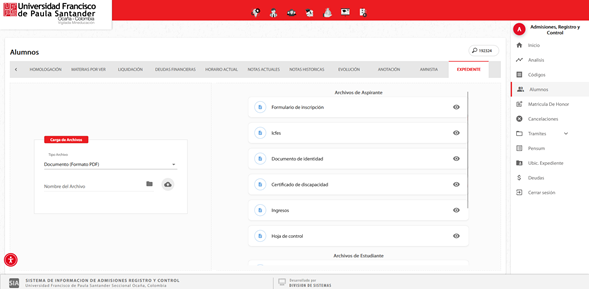
Panel de Expediente
4. Módulo de Matrícula de Honor
El módulo de Matrícula de Honor permite identificar y gestionar el otorgamiento del beneficio de exención de pago de matrícula a los estudiantes que cumplen con los requisitos académicos establecidos por la institución. El sistema listo automáticamente los candidatos de cada carrera que han alcanzado el rendimiento exigido.
Desde este módulo también es posible realizar la asignación manual del beneficio en los casos que así lo requieran. Si ningún estudiante cumple con los requisitos en un periodo determinado, o si el proceso de asignación ya fue completado anteriormente, el sistema mostrará el mensaje No hay datos disponibles.
📌 El beneficio de matrícula de honor implica la exoneración del pago de derechos de matrícula para el periodo siguiente. Verifique los criterios institucionales antes de realizar asignaciones manuales.
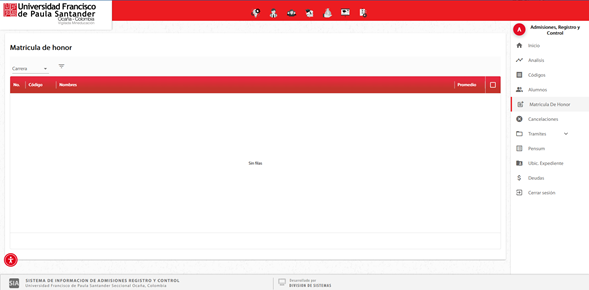
Módulo de Matrícula de Honor
5. Módulo de Cancelaciones de Materias
Permite consultar y visualizar las cancelaciones de asignaturas realizadas por los estudiantes durante el periodo académico en curso o en periodos anteriores. Este módulo proporciona una vista consolidada de todos los procesos de cancelación de materias, lo que facilita el seguimiento estadístico y la gestión administrativa de los trámites académicos asociados. Los registros pueden filtrarse por periodo, carrera y estudiante para agilizar la búsqueda.
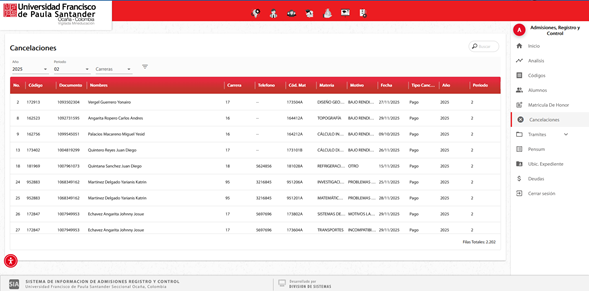
Módulo de Cancelaciones de Materias
6. Módulo de Trámites
El módulo de Trámites centraliza la gestión de los procesos formales solicitados por los estudiantes a la oficina de Admisiones, Registro y Control. Se compone de dos secciones: Trámites Internos y Trámites Externos, diferenciadas según el tipo de documento o proceso involucrado.
6.1. Trámites Internos
Concentra los trámites que se gestionan y resuelven íntegramente dentro de la institución. La tabla principal muestra todos los procesos activos y pasados, con los siguientes filtros para optimizar la búsqueda:
Año y Periodo: ubican los trámites dentro de un ciclo académico específico.
Tipo de Constancia: filtra según la clase de documento solicitado.
Carrera: segmenta los registros por programa académico.
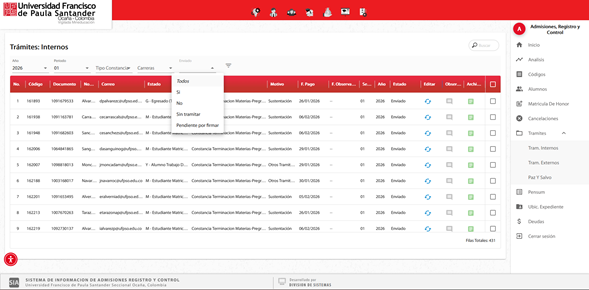
Enviado: indica el estado de gestión del trámite con las opciones Sí, No, Sin Tramitar y Pendiente por Firmar.
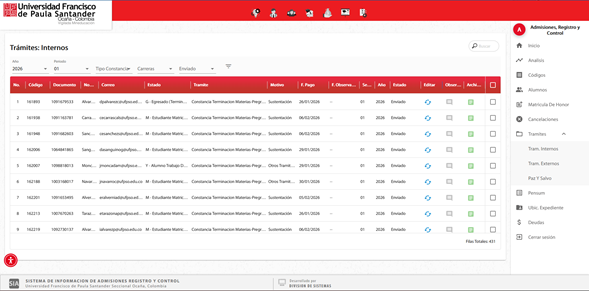
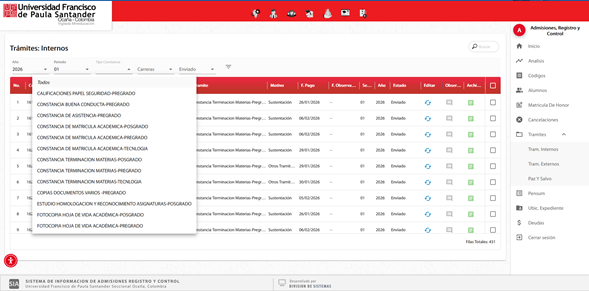
Trámites Internos — Vista de tabla principal
En la columna Archivo de la tabla, un ícono cambia de color según el estado del trámite, permitiendo identificar visualmente y de forma inmediata cuáles están pendientes, cuáles han sido gestionados y cuáles requieren firma. Al hacer clic sobre el ícono del documento, el sistema abre una ventana flotante con los detalles completos del trámite y las acciones disponibles para su gestión.
Trámites Internos — Detalle del trámite
6.2. Trámites Externos
Concentra los trámites que involucran gestiones fuera de la institución o la entrega de documentos físicos al estudiante. Funciona bajo el mismo esquema de la sección anterior y cuenta con los filtros de Año, Periodo y Tipo de Constancia. Adicionalmente dispone de:
Filtro de Entrega: verifica si el documento físico ya fue entregado al estudiante.
Filtro de Enviado: con los estados Sí, No, Sin Tramitar y Pendiente por Firmar, para conocer el estado de la gestión digital del proceso.
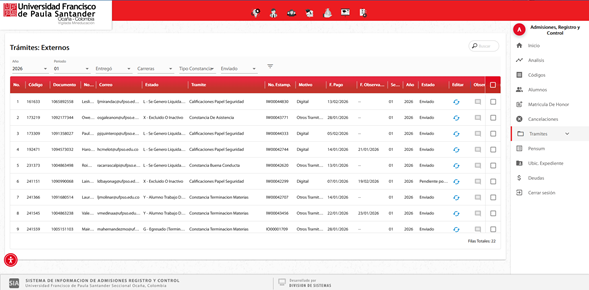
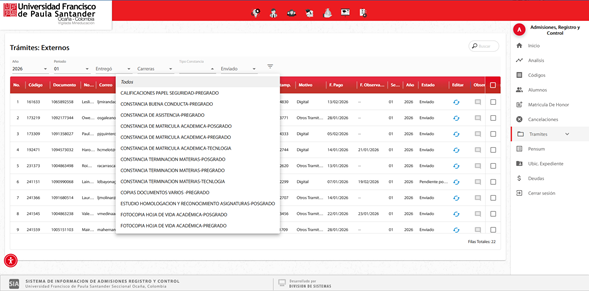
Trámites Externos — Vista de tabla principal
El ícono de carpeta en la columna correspondiente cambia de color según el estado del trámite, facilitando la identificación visual. Al hacer clic sobre la carpeta, el sistema despliega la información necesaria para gestionar el trámite seleccionado según su tipo de constancia.
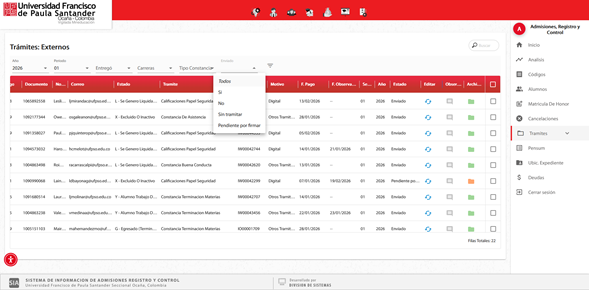
Trámites Externos — Detalle del trámite
Trámites Externos — Filtro de Entrega y Enviado
7. Módulo de Pensum
Permite consultar los planes de estudio de las carreras de la Universidad Francisco de Paula Santander Seccional Ocaña, tanto los vigentes como los históricos. Para visualizar un pensum, utilice los filtros de Carrera y Pensum, este último corresponde a la versión o número del plan de estudios que se desea consultar. Una vez aplicado el filtro, el sistema presenta el pensum organizado por semestres con las asignaturas correspondientes a cada uno.
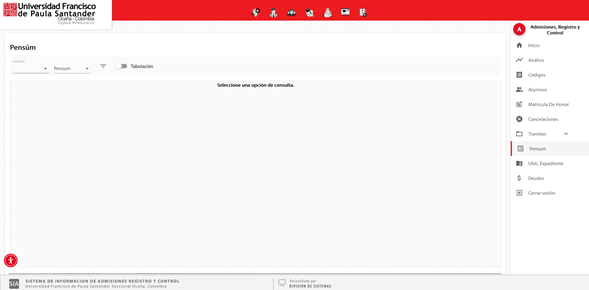
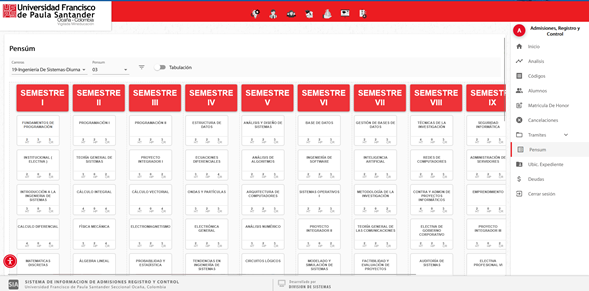
Módulo de Pensum — Vista por semestres
Al activar la opción de tabulación mediante el checkbox disponible, la información se reorganiza en un formato de tarjetas desplegables: cada tarjeta corresponde a un semestre y, al expandirla, muestra las asignaturas del mismo con sus respectivos detalles. Este formato alternativo es especialmente útil para planes de estudio con un número elevado de semestres y materias, ya que facilita la navegación y la consulta puntual de información.
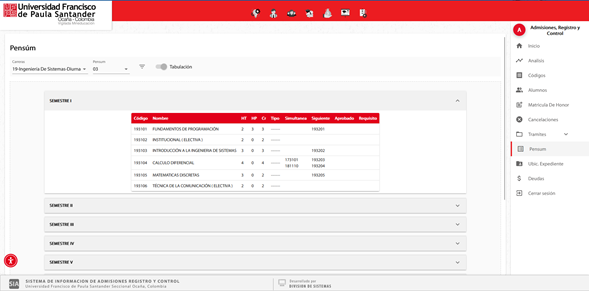
Módulo de Pensum — Vista en modo tabulación
Tarjeta de semestre expandida
8. Módulo de Ubicación de Expediente
Permite consultar la ubicación física de los expedientes académicos de los estudiantes y egresados de la Universidad Francisco de Paula Santander Seccional Ocaña. A través de los filtros disponibles es posible agilizar la búsqueda y localizar de manera oportuna el expediente requerido, optimizando el flujo de atención al público y reduciendo los tiempos de respuesta en la oficina.
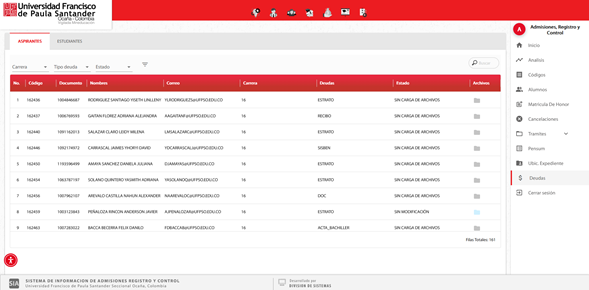
Módulo de Ubicación de Expediente
9. Módulo de Deudas
Concentra la información relacionada con las deudas de los estudiantes, tanto en su condición de aspirantes como de estudiantes activos. Este módulo actúa como plataforma de validación entre el estudiante y la oficina de Admisiones, Registro y Control: en él únicamente aparecerán los registros de estudiantes que cumplan simultáneamente con dos condiciones:
Tener una deuda activa: impuesta por la oficina de Admisiones, Registro y Control.
Haber cargado un documento de soporte: con el que el estudiante solicita el cierre o levantamiento de la deuda.
Desde este módulo el funcionario de la oficina puede revisar el documento aportado por el estudiante y tomar una de las siguientes decisiones:
Aceptar el documento: si el soporte corresponde efectivamente a la deuda, el sistema procederá con el cierre de la obligación y el levantamiento de la restricción asociada.
Rechazar el documento: si el soporte no corresponde a la deuda o está incompleto, el funcionario podrá indicar el motivo del rechazo y orientar al estudiante sobre el documento correcto requerido.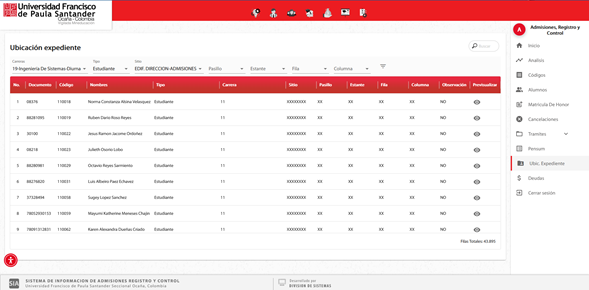
📌 El cierre de una deuda puede tener implicaciones directas sobre la capacidad del estudiante para matricularse en el siguiente periodo. Verifique cuidadosamente la documentación antes de aceptar o rechazar.
No Comments