
Menu: Educación Continuada
Guía de Usuario - Módulo de Educación Continuada
Universidad Francisco de Paula Santander Seccional Ocaña
División de Sistemas
Presentación
La División de Sistemas es la dependencia administrativa de la Universidad Francisco de Paula Santander Ocaña encargada del diseño, implementación y mantenimiento de los sistemas de información institucionales. Su propósito es dar soporte a los procesos académicos y administrativos mediante el desarrollo de soluciones tecnológicas alineadas con las necesidades operativas de la universidad.
En el marco de esta misión, la División de Sistemas ha desarrollado el Sistema de Información de Programas Saber Pro y Saber TyT, una herramienta integral que centraliza la administración de las electivas de preparación para las Pruebas de Estado. Esta guía de usuario tiene como objetivo orientar al personal operativo en el uso correcto del sistema, describiendo paso a paso cada funcionalidad disponible, desde el acceso inicial hasta la generación de documentos de pago para docentes.
El presente documento está diseñado para servir como material de consulta permanente, facilitando la resolución de dudas y la correcta ejecución de los procesos durante la operación diaria del sistema.
Introducción
El Sistema de Información de Programas Saber Pro y Saber TyT de la UFPSO es una plataforma web desarrollada por la División de Sistemas con el propósito de optimizar la gestión académica y administrativa de las electivas de preparación para las Pruebas de Estado Saber Pro y Saber TyT. El sistema está integrado al Sistema de Información Académica (SIA) de la universidad, lo que permite el intercambio automático de datos de estudiantes, carreras y horarios.
Esta guía cubre de manera exhaustiva todas las funcionalidades del módulo de Educación Continuada disponible en el sistema de admisiones institucional (admisiones.ufpso.edu.co). A lo largo del documento se encontrarán instrucciones detalladas para los siguientes procesos:
1. Acceso e inicio de sesión en el sistema.
2. Consulta de reportes y análisis de resultados académicos.
3. Creación y gestión de programas, ofertas y módulos.
4. Registro y administración de docentes.
5. Matrícula y cancelación de matrícula de estudiantes.
6. Generación y consulta de oficios de pago para docentes.
7. Configuración de horarios y grupos académicos.
Al finalizar la lectura de esta guía, el usuario estará en capacidad de ejecutar de forma autónoma y eficiente todos los procesos asociados al ciclo de vida de una electiva Saber Pro o Saber TyT, desde su creación hasta el cierre administrativo del período académico.
1. Sistema de Información de Programas Saber Pro y Saber TyT
1.1 Acceso al sistema
1.1.1 Inicio de sesión
Para acceder al sistema, diríjase desde su navegador web a la dirección admisiones.ufpso.edu.co. En la pantalla de inicio de sesión, ingrese su nombre de usuario y contraseña institucionales y haga clic en el botón "Entrar".
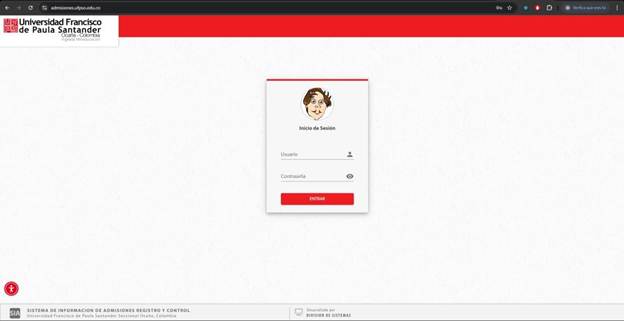
Figura 1 – Pantalla de inicio de sesión del sistema
Una vez autenticado, el sistema mostrará la pantalla principal con los módulos disponibles. Para ingresar al módulo de Educación Continuada, haga clic en el ícono o enlace correspondiente en el menú principal.
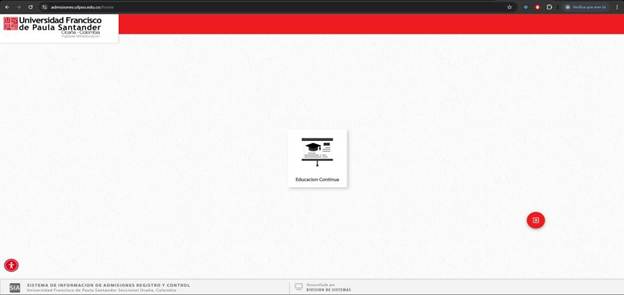
Figura 2 – Menú principal del sistema
1.1.2 Menú: Análisis
El menú de Análisis centraliza los reportes estadísticos y académicos disponibles para descarga en formato Excel. Estos informes permiten realizar seguimiento al desempeño de los estudiantes en las electivas Saber Pro y Saber TyT. Los reportes disponibles son:
8. Consolidado de Notas Saber Pro: Presenta un resumen de todas las electivas cursadas por cada estudiante, indicando si aprobó o no cada módulo. Es útil para el seguimiento global del estado académico.
9. Notas Saber Pro y Saber TyT: Detalla las calificaciones ingresadas por los docentes para cada estudiante, organizadas por módulo. Permite identificar el rendimiento individual en cada componente evaluado.
10. Resultados Saber Pro y Saber TyT: Contiene los resultados oficiales de las Pruebas de Estado de cada estudiante, facilitando el análisis comparativo entre el desempeño en los módulos de preparación y los resultados finales.
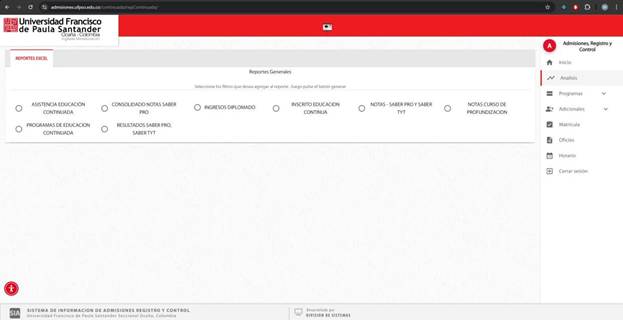
Figura 3 – Vista del módulo de análisis y reportes
1.1.3 Menú: Programas
El menú Programas agrupa las funcionalidades relacionadas con la gestión de los programas académicos y sus componentes. Contiene dos submenús principales: Programas Saber Pro y Módulos.
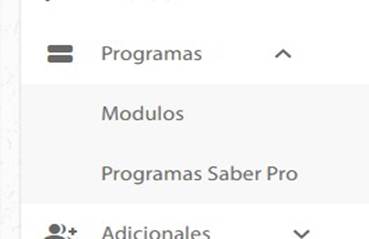
Figura 4 – Submenús disponibles en el menú Programas
1.1.3.1 Programas Saber Pro
Esta sección permite gestionar el catálogo de programas o electivas Saber Pro. Desde aquí se pueden crear nuevos programas y registrar nuevas ofertas para períodos académicos específicos sobre programas ya existentes.
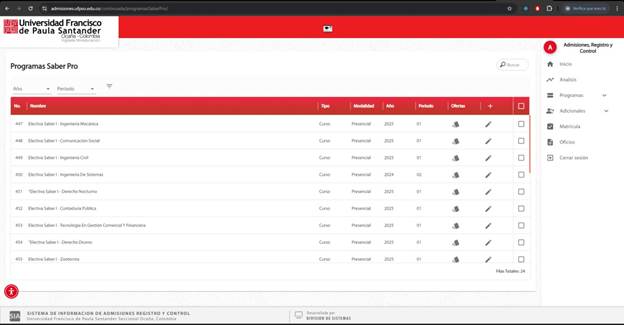
Figura 5 – Listado de programas o electivas registrados
1.1.3.1.1 Creación de un nuevo programa
Si necesita crear un programa o electiva que no existe en el sistema, ubíquese en la lista de Programas Saber Pro y haga clic en el botón "Agregar Programa" (+) en la esquina superior derecha. Se abrirá una ventana emergente con el formulario de registro.
Complete los siguientes campos del formulario:
11. Nombre del programa/electiva: Nombre descriptivo del programa o electiva (p. ej., "Electiva Saber I – Ingeniería Mecánica").
12. Facultad responsable: Facultad o dependencia universitaria que oferta el programa.
13. Responsable de la facultad: Nombre del coordinador o director responsable del programa en la facultad.
14. Año: Año académico en que se ofertará el programa.
15. Período: Semestre o período académico correspondiente (01 o 02).
16. Tipo de programa: Clasificación del programa: Curso, Diplomado, Seminario, etc.
17. Modalidad: Modalidad de oferta: Presencial, Virtual o Híbrida.
18. Horas totales: Número total de horas académicas del programa.
19. Cupos disponibles: Capacidad máxima de estudiantes que pueden inscribirse.
20. Centro de costos (Pago Docente): Centro de costos al cual se cargará el pago de los docentes. Este campo es obligatorio para procesar los pagos.
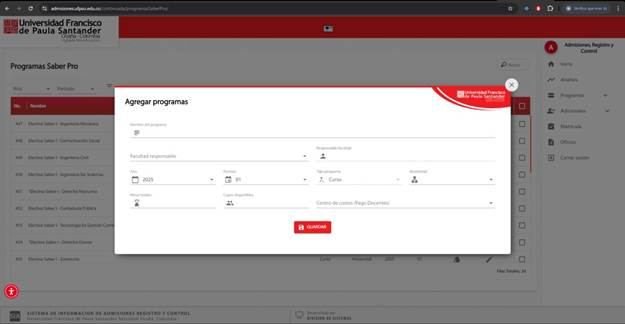
Figura 6 – Formulario de creación de nuevo programa
1.1.3.1.2 Consultar programas
Al ingresar a Programas Saber Pro, el sistema muestra una tabla con todos los programas registrados. Las columnas disponibles son: código del programa, nombre, tipo, modalidad, año, período, ofertas activas y opción de edición. Puede filtrar por año y período académico, o usar el campo de búsqueda en la esquina superior derecha para localizar un programa por nombre o código.
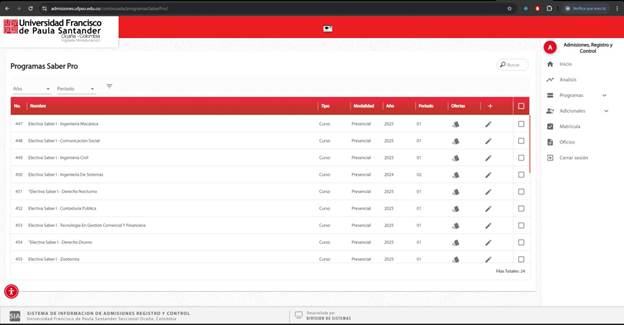
Figura 7 – Vista de consulta de programas con filtros
1.1.3.1.3 Crear oferta
Un programa se registra una sola vez en el sistema. Para ofertarlo en un nuevo período académico, haga clic en el ícono de la columna "Ofertas" del programa correspondiente. Se abrirá una ventana flotante con el historial de ofertas anteriores.
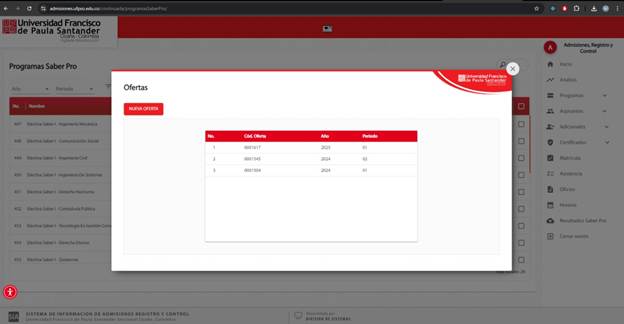
Figura 8 – Historial de ofertas de un programa
Para crear una nueva oferta, haga clic en "Nueva Oferta" y complete el formulario. Los campos de tipo de programa, modalidad y horas totales se heredan del programa base y no son editables. Los campos de año, período, cupos y centro de costos sí pueden actualizarse para el nuevo período.
Importante: Un programa se crea una sola vez. Para ofertarlo en un nuevo período, siempre genere una nueva oferta en lugar de modificar el programa original.
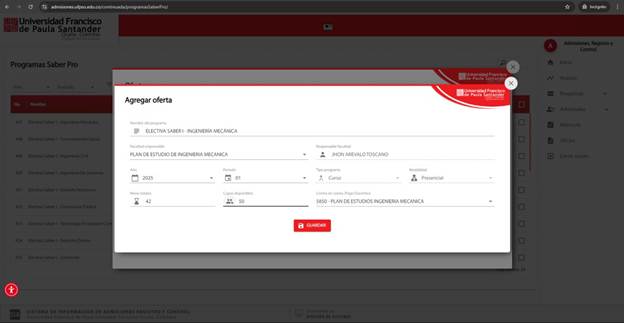
Figura 9 – Formulario de creación de nueva oferta
1.1.3.1.4 Editar oferta
Si necesita corregir los datos de una oferta ya registrada, haga clic en el ícono de lápiz ("Editar") en la columna de edición de la tabla de programas. Se abrirá un formulario emergente con los mismos campos de creación, permitiendo modificar la información sin afectar el programa base. Los campos editables son: facultad responsable, responsable de la facultad, año, período, cupos disponibles y centro de costos.
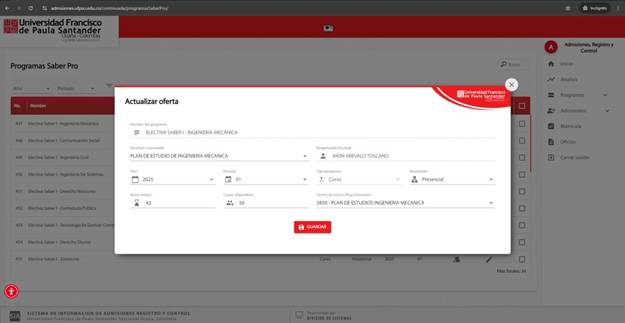
Figura 10 – Formulario de edición de oferta existente
1.1.3.2 Módulos
Los módulos son las unidades temáticas que conforman cada oferta de un programa Saber Pro. Cada módulo representa un bloque de contenido que será impartido por un docente específico en una ubicación determinada. Antes de crear módulos, verifique que el programa y la oferta correspondiente ya estén registrados en el sistema.
Importante: Debe haber creado el programa y la oferta antes de poder registrar módulos.
1.1.3.2.1 Creación de módulos
Para crear un módulo, ingrese al submenú Módulos y complete los filtros de búsqueda: año, período, programa y oferta. Todos estos campos son obligatorios. Haga clic en el ícono de filtro para cargar la información.

Figura 11 – Filtros de la interfaz de módulos
El sistema mostrará los módulos ya creados o una pantalla vacía si aún no existe ninguno. Haga clic en "Crear Módulo" (+) para abrir el formulario de registro con los siguientes campos:
21. Nombre del módulo: Título del tema o componente que se impartirá (p. ej., "Razonamiento Cuantitativo A").
22. Cupos: Número máximo de estudiantes permitidos en el módulo.
23. Horas totales: Duración del módulo en horas académicas.
24. Pago para docentes: Indica si el pago al docente ya fue confirmado para este módulo.
25. Grupo-Horario: Grupo de horario del SIA asociado a la materia. Debe crearse previamente en el menú Horario.
26. Ubicación: Salón, auditorio o espacio físico donde se desarrollará el módulo.
27. Docente: Profesor que impartirá el módulo. Debe estar registrado en Adicionales > Docentes.
28. Fecha de inicio: Fecha en que comienza el módulo.
29. Fecha final: Fecha de finalización del módulo.
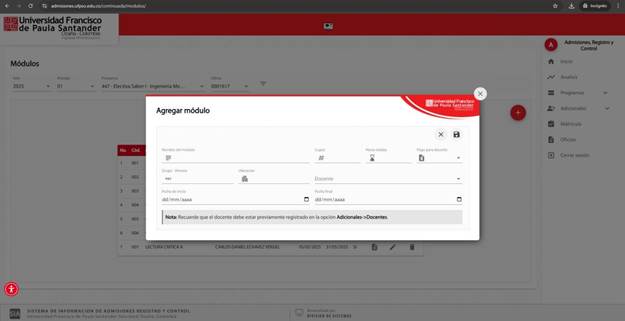
Figura 12 – Formulario de creación de módulo
1.1.3.2.2 Consultar módulos
Una vez aplicados los filtros, el sistema presenta la lista de módulos en una tabla con las siguientes columnas: número de fila, código del módulo, nombre, docente asignado, fecha de inicio, fecha final, estado de pago (Sí/No), enlace PDF a la constancia de pago, opción de edición y opción de eliminación.
Nota: Las opciones de edición y eliminación se desactivan automáticamente al cierre del período académico para preservar la integridad del registro histórico.
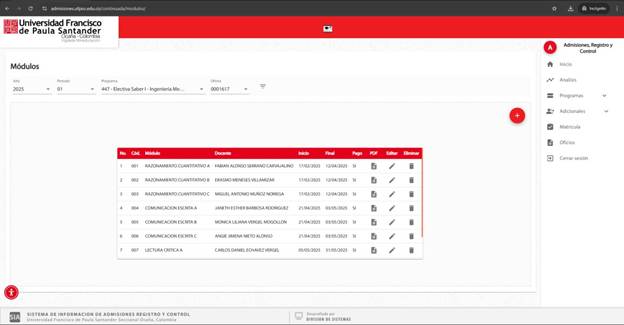
Figura 13 – Listado de módulos creados para una oferta
1.1.3.2.3 Editar módulo
Para modificar un módulo existente, haga clic en el ícono de lápiz en la columna "Editar" de la tabla. Se abrirá una ventana emergente con todos los campos del módulo precargados, permitiendo actualizar la información necesaria.
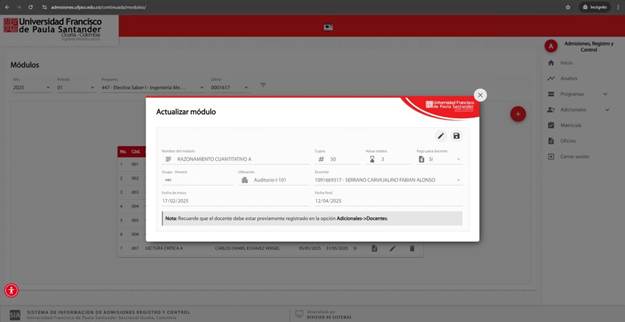
Figura 14 – Formulario de edición de módulo
1.1.3.2.4 Eliminar módulo
Para eliminar un módulo, haga clic en el ícono de papelera en la última columna de la tabla. El sistema solicitará confirmación antes de proceder. Esta acción es irreversible y solo está disponible durante el período académico activo.
Importante: Eliminar un módulo también eliminará las matrículas de todos los estudiantes registrados en él.
1.1.4 Menú: Adicionales
El menú Adicionales contiene el submenú Docentes, desde el cual se gestiona el registro y la información de los profesores que imparten los módulos de las electivas Saber Pro.
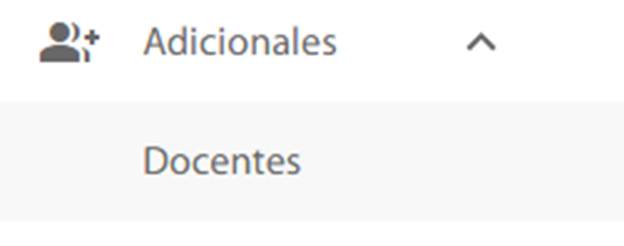
Figura 15 – Submenú Docentes dentro del menú Adicionales
1.1.4.1.1 Registrar un nuevo docente
Para registrar un nuevo docente, haga clic en "Agregar Docente" (+) en la esquina superior derecha de la tabla. Se abrirá una ventana emergente con el formulario de registro que requiere los siguientes campos:
30. Número de documento: Cédula o documento de identidad. Al ingresar este dato, el sistema buscará automáticamente en la base de datos del personal universitario y precargará la información si existe un contrato vigente.
31. Nombres: Nombres del docente (primer y segundo nombre).
32. Apellidos: Apellidos del docente (primer y segundo apellido).
33. Celular: Número de teléfono móvil de contacto.
34. Correo electrónico: Dirección de correo institucional o personal.
35. Escolaridad: Nivel de formación académica: Técnico, Tecnólogo, Profesional, Especialista, Magíster, Doctor.
36. Categoría: Nivel de experiencia o clasificación docente.
Importante: Para registrar un docente en el sistema, este debe contar con un contrato vigente con la universidad. Si el docente no aparece al buscar por documento, verifique el estado de su contrato antes de proceder.
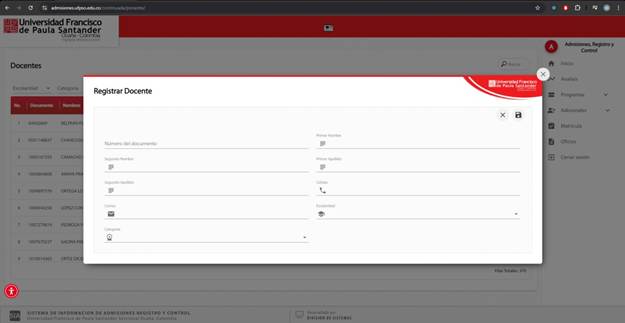
Figura 16 – Formulario de registro de nuevo docente
1.1.4.1.2 Consultar docentes registrados
La tabla de docentes registrados muestra: número de documento, nombres completos, celular, correo electrónico, escolaridad, categoría y opción de edición. Puede filtrar por categoría o nivel de escolaridad, o buscar directamente por nombre o número de documento usando el campo de búsqueda en la esquina superior derecha.
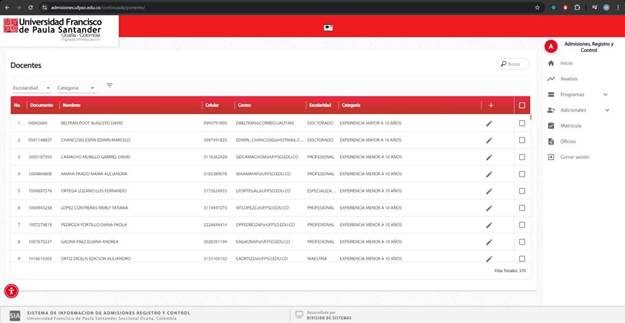
Figura 17 – Listado de docentes registrados en el sistema
1.1.4.1.3 Editar información de un docente
Para actualizar los datos de un docente, haga clic en el ícono de lápiz en la columna correspondiente. Se abrirá una ventana con el formulario de edición donde podrá modificar todos los campos excepto el número de documento, que es el identificador único del registro.
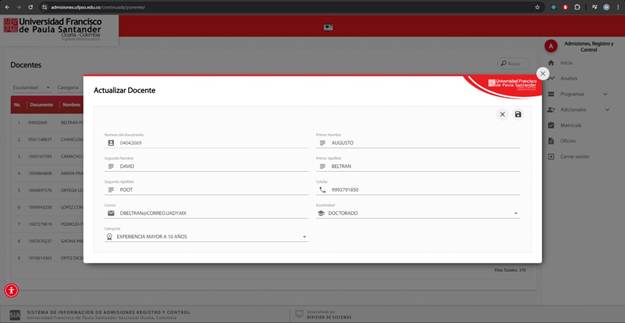
Figura 18 – Formulario de edición de datos de docente
1.1.5 Menú: Matrícula
El módulo de Matrícula permite inscribir a los estudiantes en los módulos de las electivas Saber Pro y Saber TyT, así como cancelar matrículas. Para que este proceso sea posible, deben estar previamente configurados los módulos y sus horarios.
Figura 19 – Acceso al menú de Matrícula
El sistema dispone de filtros avanzados para segmentar los estudiantes antes de realizar cualquier acción: Año, Período, Programa, Oferta, Módulo (opcional), Carrera y Nivel académico.
Una vez aplicados los filtros mediante el botón de filtrado, el sistema divide la pantalla en dos paneles:
37. Panel izquierdo – Estudiantes matriculados: Lista de todos los estudiantes que ya tienen matrícula activa en el módulo o módulos seleccionados.
38. Panel derecho – Estudiantes no matriculados: Lista de los estudiantes elegibles que aún no han sido inscritos.
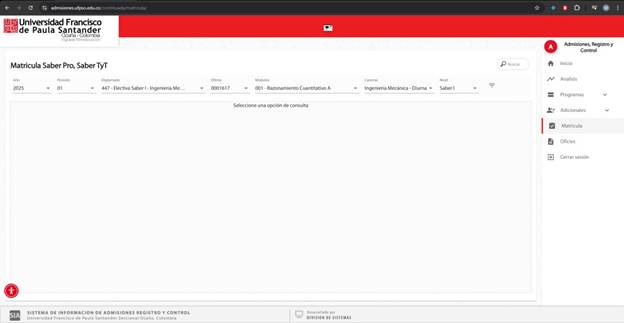
Figura 20 – Vista general del módulo de matrícula
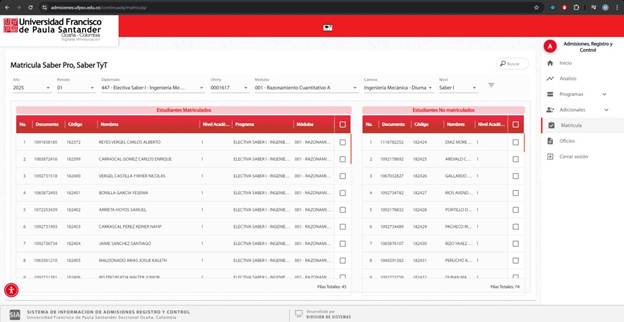
Figura 21 – Paneles de estudiantes matriculados y no matriculados
1.1.5.1 Matricular estudiantes
Para inscribir estudiantes en un módulo, siga el siguiente procedimiento:
1. Aplique los filtros necesarios (año, período, programa, oferta, carrera y nivel) y haga clic en el botón de filtrado para cargar la lista de estudiantes.
2. En el panel derecho (Estudiantes no matriculados), seleccione uno o varios estudiantes marcando la casilla de verificación junto a su nombre.
3. Una vez seleccionados los estudiantes, haga clic en el botón "Matricular" que aparecerá en la parte superior de la pantalla.
4. Si en los filtros ya seleccionó un módulo específico, el sistema inscribirá automáticamente a los estudiantes en ese módulo. Si no especificó ningún módulo, aparecerá una ventana con la lista de módulos disponibles para que seleccione en cuáles desea inscribir a los estudiantes.
5. Haga clic en "Matricular" dentro de la ventana de selección de módulos para confirmar la inscripción.
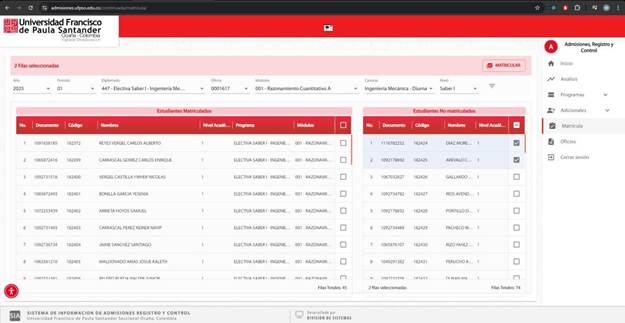
Figura 22 – Selección de estudiantes no matriculados
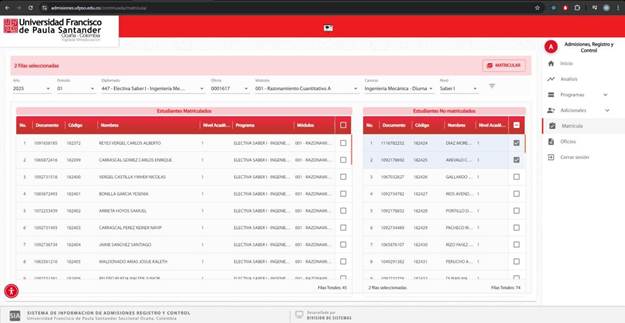
Figura 23 – Botón Matricular activo tras la selección
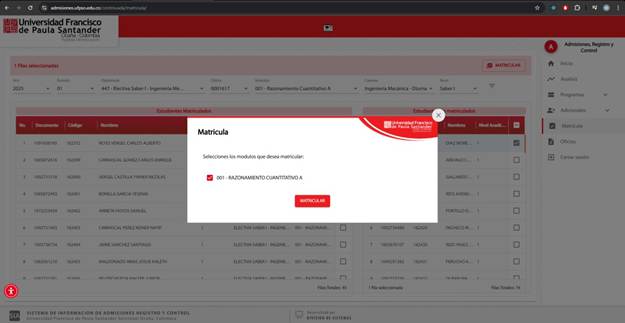
Figura 24 – Selección de módulos para matrícula (módulo preseleccionado)
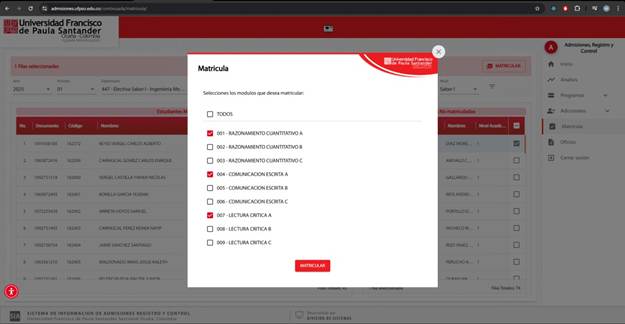
Figura 25 – Selección de módulos para matrícula (selección manual)
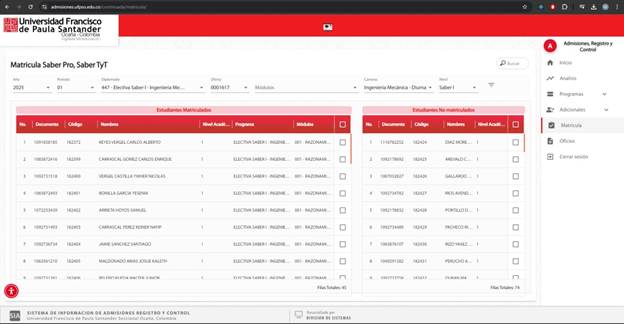
Figura 26 – Estado de la lista tras completar la matrícula
1.1.5.2 Cancelar matrícula de estudiantes
Para cancelar la matrícula de uno o varios estudiantes, siga este procedimiento:
6. Aplique los filtros necesarios para localizar a los estudiantes cuya matrícula desea eliminar.
7. En el panel izquierdo (Estudiantes matriculados), seleccione los estudiantes deseados marcando su casilla de verificación.
8. Haga clic en el botón "Eliminar Matrícula" que aparecerá en la parte superior de la pantalla.
9. Si especificó un módulo en los filtros, la cancelación afectará únicamente ese módulo. Si no seleccionó ningún módulo, el sistema cancelará la matrícula del estudiante en todos los módulos en los que esté inscrito.
Importante: La cancelación de matrícula es irreversible desde esta interfaz. Asegúrese de seleccionar correctamente a los estudiantes y módulos antes de confirmar.

Figura 27 – Filtros del módulo de matrícula de estudiantes
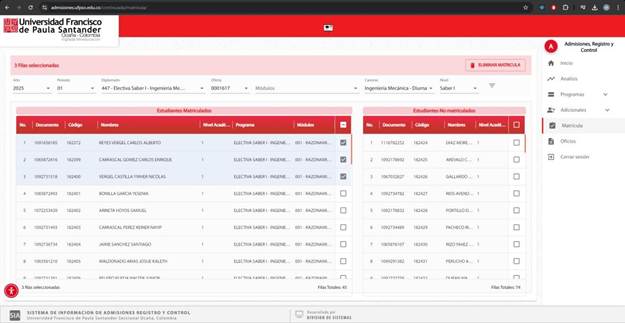
Figura 28 – Proceso de selección para eliminación de matrícula
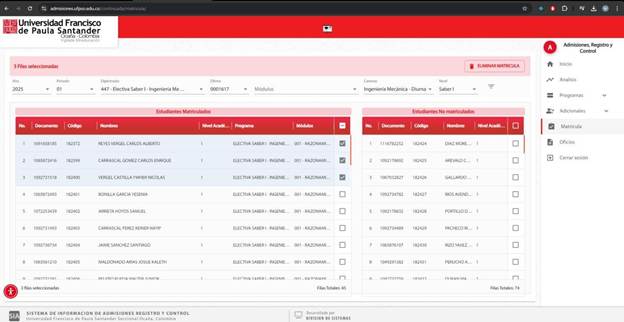
Figura 29 – Botón Eliminar Matrícula activo
1.1.6 Menú: Oficio
El módulo de Oficios permite generar los documentos de pago para los docentes que han impartido módulos en los programas de Educación Continuada. Estos oficios se integran directamente con el Sistema de Gestión Documental (SID) institucional, garantizando un consecutivo único y trazabilidad del documento.
Figura 30 – Acceso al menú de Oficios
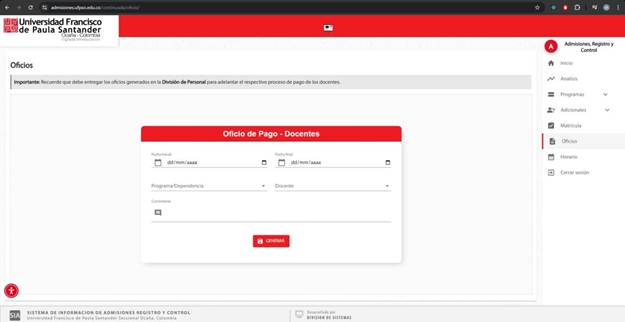
Figura 31 – Vista general del módulo de oficios
Importante: Los oficios generados deben ser entregados físicamente a la División de Personal para adelantar el proceso de pago a los docentes.
1.1.6.1 Crear un oficio de pago
Para generar un oficio de pago, complete el formulario con la siguiente información:
39. Fecha inicial: Fecha de inicio del módulo, o el límite inicial del rango de fechas para módulos múltiples.
40. Fecha final: Fecha de finalización del módulo, o el límite final del rango de fechas.
41. Programa o dependencia: Programa académico o dependencia que solicita el pago ante la Oficina de Personal.
42. Docente: Número de documento o nombre del docente beneficiario del oficio.
43. Comentario: Observación específica que se desee incluir en el cuerpo del oficio (campo opcional).
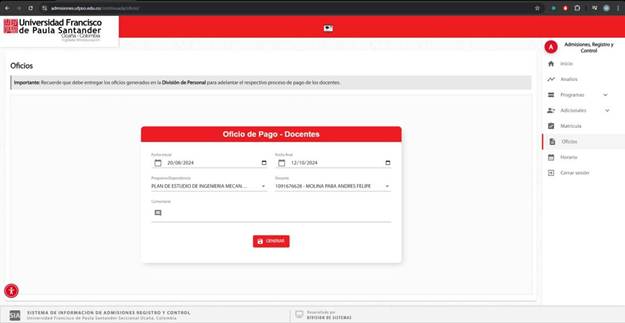
Figura 32 – Formulario de oficio con datos diligenciados
1.1.6.2 Generación de oficios de pago por módulo
44. Oficio para múltiples módulos: Si el docente impartió varios módulos dentro del rango de fechas especificado, el oficio incluirá automáticamente todos esos módulos en un único documento.
45. Oficio para un módulo específico: Para generar el pago exclusivamente por un módulo, ingrese las fechas exactas de inicio y fin de ese módulo.
Al hacer clic en "Generar", el sistema mostrará una vista previa del oficio. En esta etapa, el documento tendrá un número de consecutivo provisional (XXXX) que será reemplazado por el número definitivo del SID al confirmar la generación.
Para finalizar, active la casilla "Generar oficio – Sistema Documental (SID)" en la esquina superior izquierda de la vista previa. Aparecerá un mensaje de confirmación; al aceptar, el documento quedará registrado con su número definitivo en el SID.
Nota: Cada vez que se confirma la generación de un oficio, se crea un nuevo registro en el SID. Revise cuidadosamente la información antes de confirmar para evitar documentos duplicados.
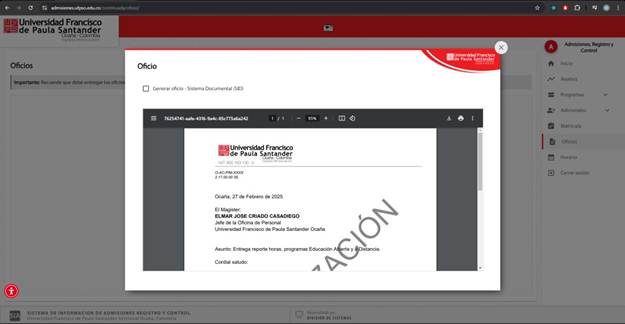
Figura 33 – Vista previa del oficio de pago
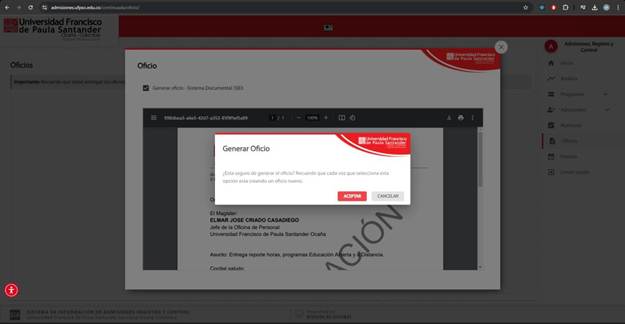
Figura 35 – Alerta de confirmación de generación
1.1.6.3 Consultar oficios generados
Una vez generado el oficio, puede consultarlo desde el menú Programas > Módulos. Filtre la oferta del programa correspondiente al docente; en la columna "PDF" de la tabla de módulos aparecerá un ícono que permite visualizar el oficio en formato PDF con el código QR y el número de consecutivo asignado por el SID.
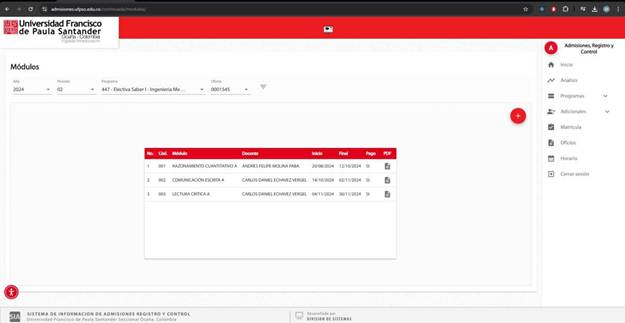
Figura 36 – Consulta del oficio desde la vista de módulos
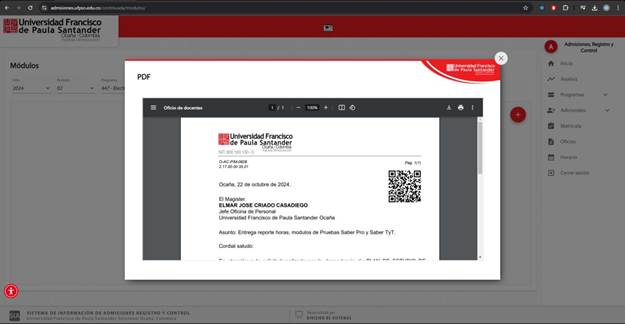
Figura 37 – Visualización del oficio de pago generado
1.1.7 Menú: Horario
El módulo de Horario permite reservar y gestionar los espacios físicos (salones, auditorios) donde se impartirán los módulos de los programas Saber Pro. Los grupos de horario creados aquí deben ser asociados a los módulos correspondientes en el submenú Módulos.
1.1.7.1 Consideraciones para la creación de grupos de horario
Antes de crear los grupos de horario, tenga en cuenta la siguiente estructura:
46. Materia única por programa: Para cada programa académico (carrera) existe una sola materia en el SIA que agrupa todos los horarios de sus electivas Saber Pro.
47. Un grupo de horario por conjunto de módulos: Debe crear un grupo de horario independiente por cada bloque de módulos que compartan horario y docente.
Ejemplo: si la Electiva Saber I tiene 6 módulos (Razonamiento Cuantitativo grupos A, B, C + Lectura Crítica grupos A, B, C), cree 3 grupos de horario: A, B y C. Para la Electiva Saber II con 4 módulos (grupos A, B), continúe la secuencia: grupos D y E. Repita el proceso para Saber III.
1.1.7.2 Creación del horario
Para crear un horario, siga estos pasos:
10. Seleccione la carrera o programa académico en el campo "Programa" del menú Horario.
11. Haga clic en el botón de filtrado para cargar la lista de materias disponibles.
12. En la ventana flotante, seleccione la materia correspondiente a la electiva Saber Pro.
13. El sistema mostrará los grupos de horario ya creados para esa materia, o una pantalla vacía si aún no existen grupos.
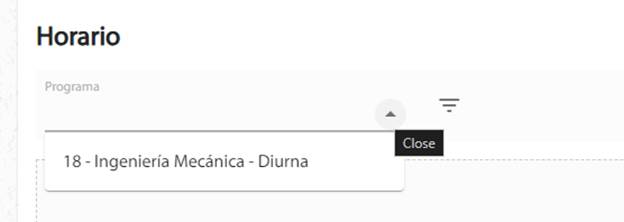
Figura 38 – Selector de carrera en el menú Horario
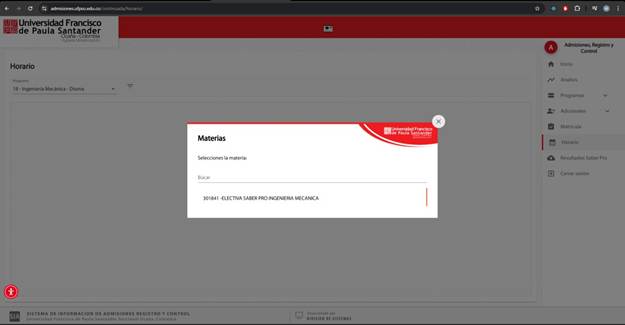
Figura 39 – Ventana de selección de materia
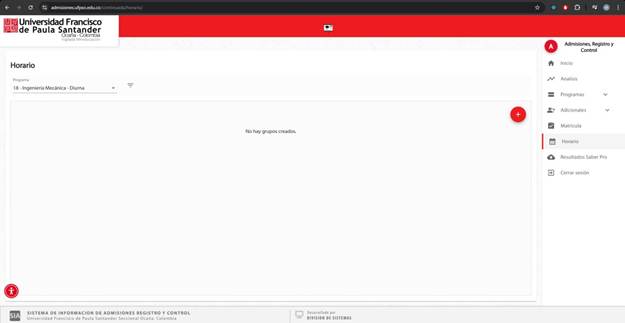
Figura 40 – Vista de gestión de grupos de horario
1.1.7.2.1 Crear un grupo de horario
Para crear un nuevo grupo, haga clic en el botón "Crear grupo" (+). El formulario requiere dos campos: la letra o identificador del grupo horario (A, B, C, etc.) y el número máximo de alumnos que puede albergar el grupo.
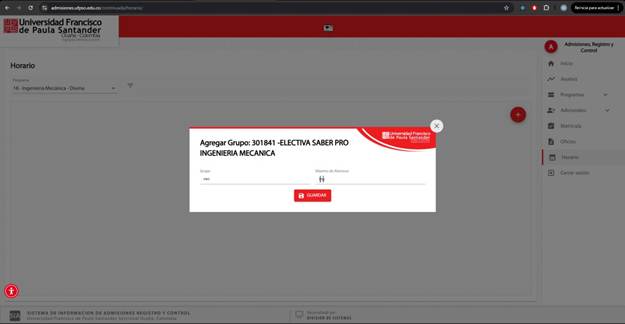
Figura 41 – Formulario de creación de grupo de horario
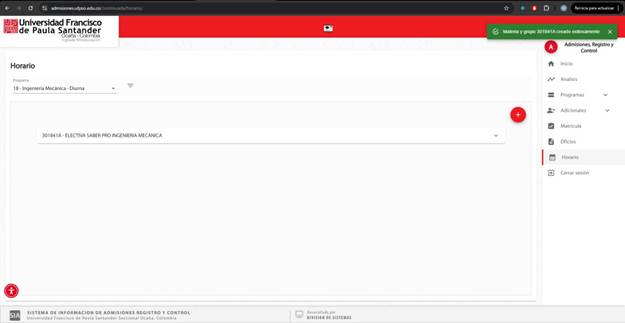
Figura 42 – Confirmación de grupo creado exitosamente
1.1.7.2.2 Actualizar un grupo de horario
Para modificar un grupo existente, expanda su acordeón haciendo clic sobre su nombre. Se desplegarán los detalles con los siguientes campos editables: Dirigido (indica si el grupo es para 1 o 2 estudiantes, asignando la mitad de las horas) y Máximo de alumnos. Los campos Grupo, Semestre y Seccional no son editables.
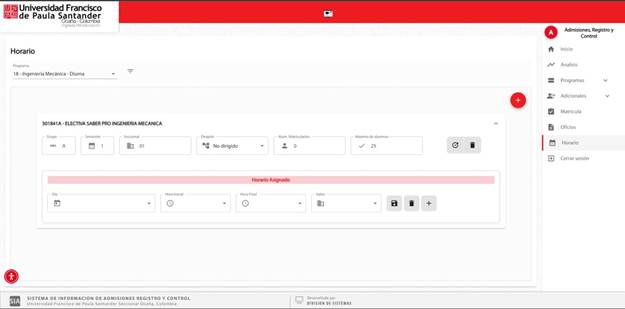
Figura 43 – Vista expandida de un grupo para actualización
1.1.7.2.3 Eliminar un grupo de horario
Para eliminar un grupo, expanda su acordeón y haga clic en el ícono de papelera. El sistema solicitará confirmación antes de proceder.
Importante: Al eliminar un grupo de horario, se cancelarán automáticamente todas las matrículas de los estudiantes registrados en ese grupo. Esta acción es irreversible.
1.1.7.3 Asignación de horario a un grupo específico
Para definir los días, horas y salones de un grupo, expanda su acordeón y complete los campos de la sección "Horario Asignado": Día de la semana, Hora inicial, Hora final y Salón. El sistema verifica automáticamente la disponibilidad del salón y mostrará una alerta si ya está ocupado en ese horario.
Para agregar más de una sesión semanal o definir diferentes salones, haga clic en "Agregar horario" (+). Para eliminar una franja asignada, haga clic en el ícono de papelera junto a la fila correspondiente.
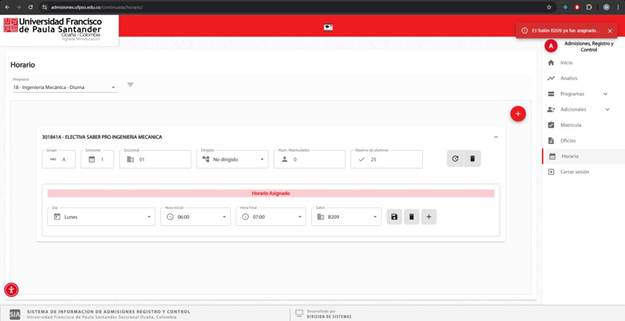
Figura 44 – Confirmación de disponibilidad de salón
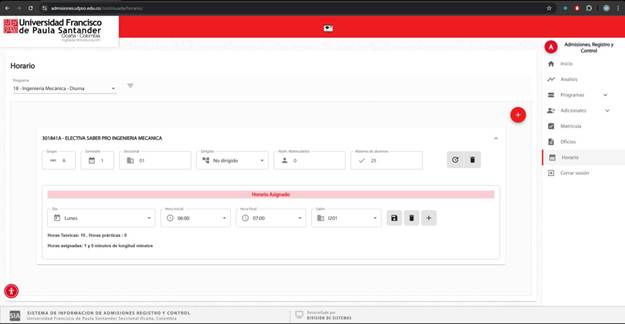
Figura 45 – Vista de asignación de horario
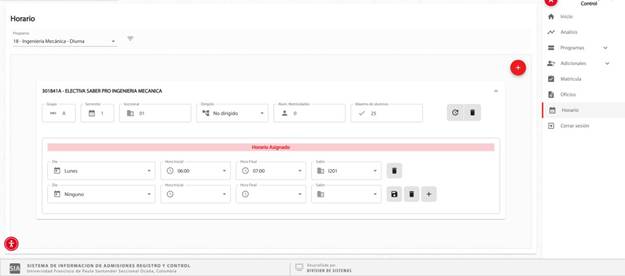
Figura 46 – Opción para agregar un nuevo bloque de horario
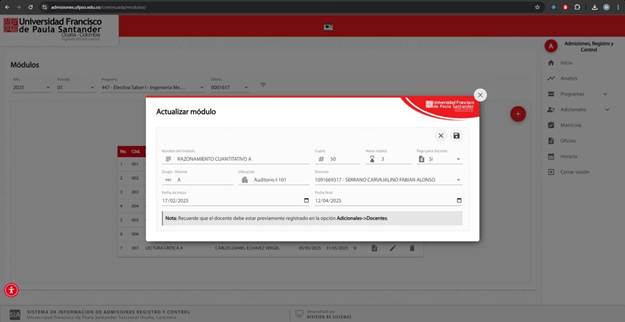
Figura 47 – Actualización del grupo con horario asignado
Importante: Una vez creados los grupos de horario, es indispensable asociarlos a los módulos correspondientes en el campo "Grupo-Horario" de cada módulo (menú Programas > Módulos). Sin esta asociación, los estudiantes no podrán ser matriculados correctamente.
1.2 Orden del proceso
Para garantizar el correcto funcionamiento del sistema, es fundamental seguir el orden indicado a continuación. Cada etapa depende de la anterior:
14. Paso 1: Crear oferta del programa existente, o crear un nuevo programa si no existe, y luego generar la oferta para el período académico actual.
15. Paso 2: Crear los módulos asociados a la oferta, asignando docente, fechas y ubicación a cada uno.
16. Paso 3: Crear los grupos de horario en el menú Horario, seleccionando la carrera y la materia correspondiente.
17. Paso 4: Asociar los grupos de horario a los módulos editando cada módulo y completando el campo "Grupo-Horario".
18. Paso 5: Realizar la matrícula de los estudiantes en los módulos correspondientes.
19. Paso 6: Generar los oficios de pago para cada docente al finalizar el módulo o el período.
Nota: Si detecta errores durante alguno de estos pasos, comuníquese con el equipo de soporte de la División de Sistemas antes de continuar para evitar registros incorrectos.
No Comments