
6. Menú: Administración
Solicitudes
El en apartado de Solicitudes, el usuario podrá tener un seguimiento de cada requerimiento establecido a su dependencia a cargo, este podrá ver los estados en los que va dicho requerimiento, y podrá ver información como lo es el documento y correo del solicitante, descripción, estado y adjunto de la solicitud y ver la respuesta o incluso el mismo responder, y también puede filtrar por documento las solicitudes que quiera ver.
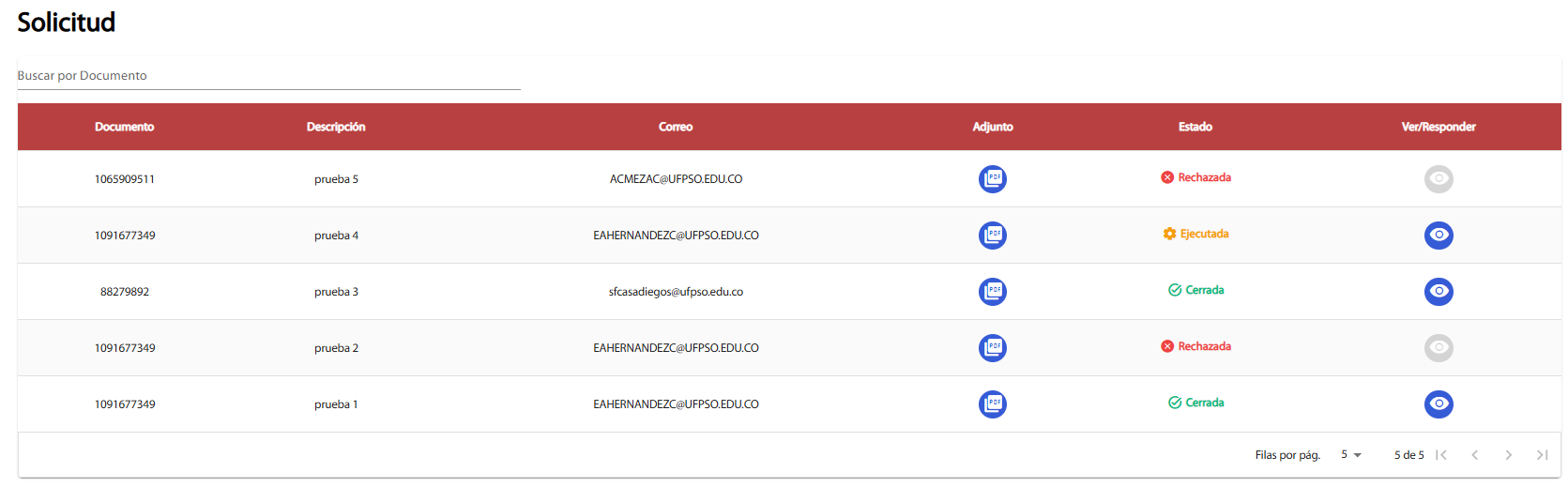
Figura 13. Pagina Solicitud
En el botón de Ver/Responder le aparecerá un apartado con la Respuesta del funcionario asignado, o en caso que no haya respuesta, puede responderla el mismo.
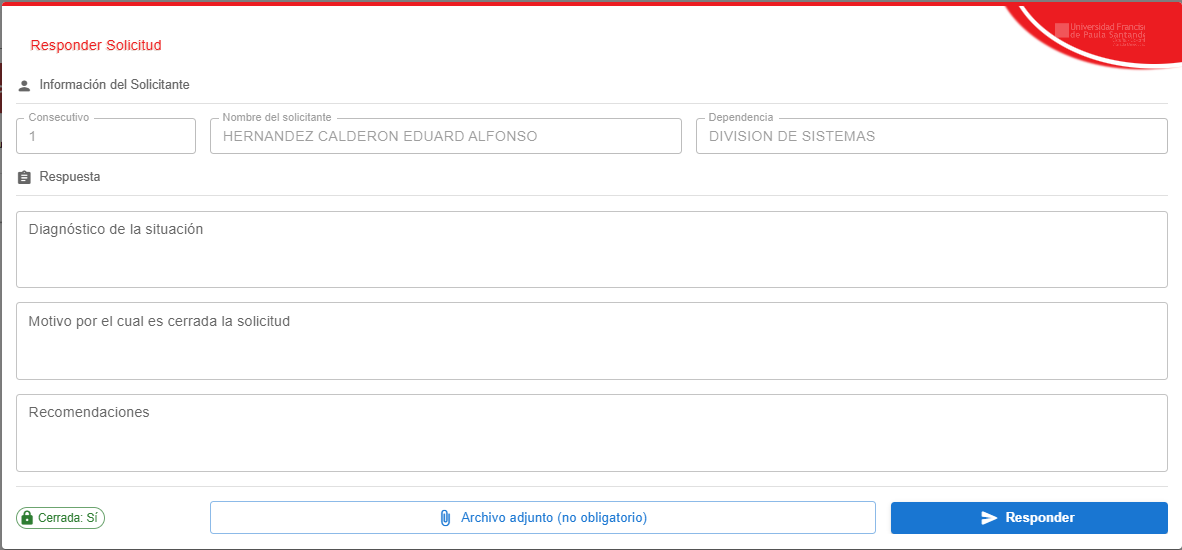
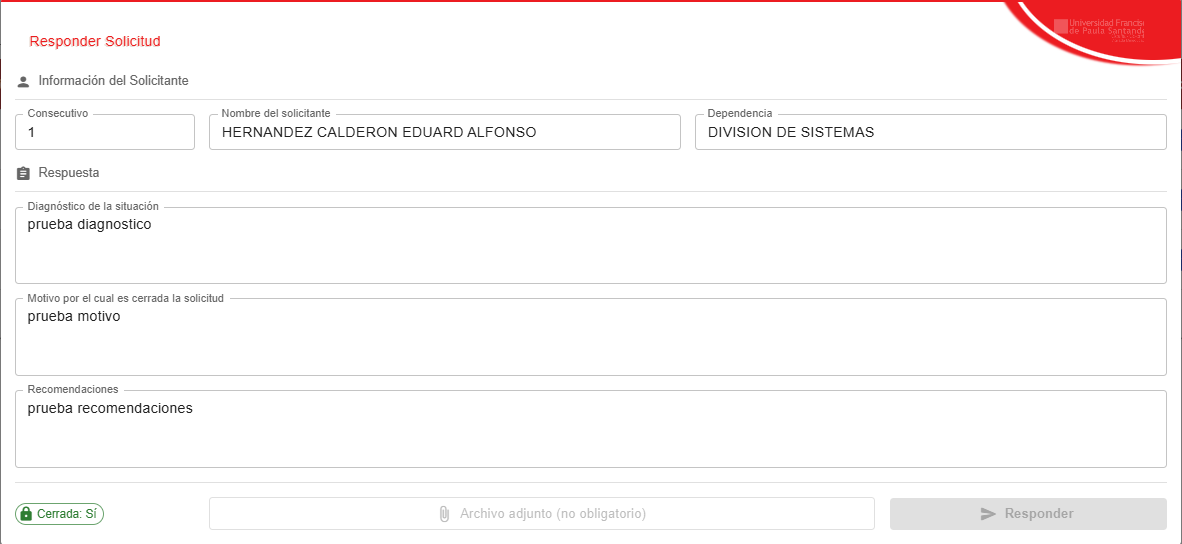
Figura 14. Responder solicitud
Reasignar
El en apartado de Reasignar, el usuario podrá Eliminar el asignado, para asignárselo a otro, de igual manera vera la misma información, lo único que cambia es el botón por Reasignar.

Figura 15. Pagina Reasignar
Al darle al botón de Reasignar este podrá cambiar solo el empleado responsable, para así dirigirlo a otro.
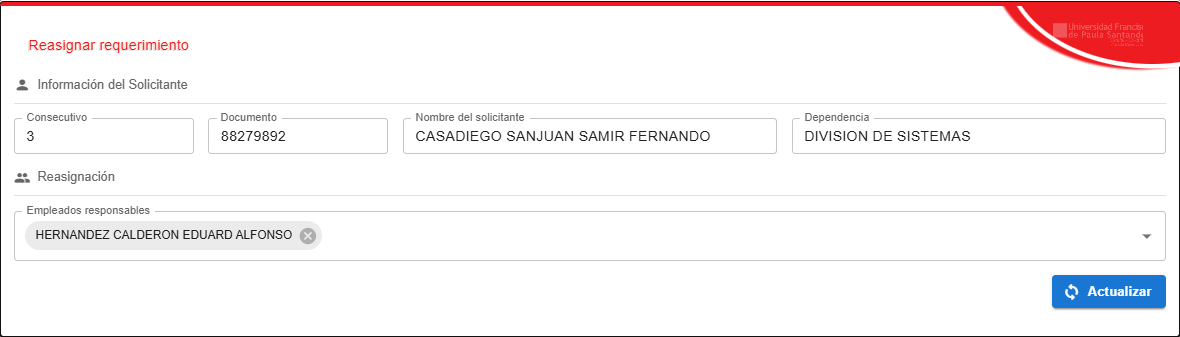

Figura 16. Reasignar Requerimiento
Asignar
El en apartado de Asignar, el Usuario podrá asignar el requerimiento al funcionario que le corresponda o Rechazar el requerimiento si es necesario, de igual manera vera la misma información, lo único que cambia es el botón por Asignar/Rechazar.

Figura 17. Pagina Asignar
Si se quiere asignar aparecerá un contenedor mostrando el consecutivo, documento, nombre del solicitante y dependencia, eso lo autocompleta, ya lo que haría el coordinador es seleccionar la prioridad, dejar un comentario y seleccionar el empleado y proceso encargado, una vez asignado desaparecerá de la vista y vera un aviso de confirmación.
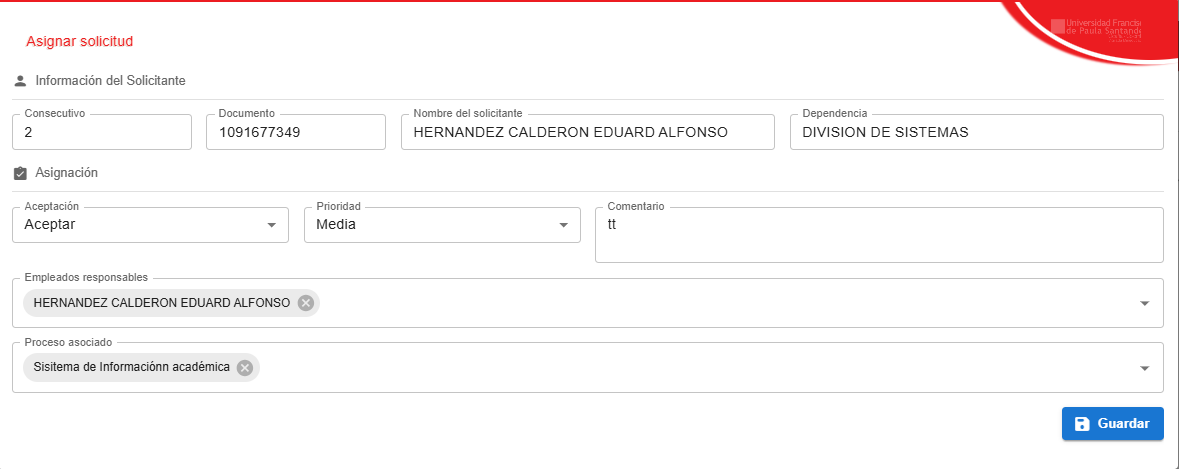

Figura 18. Asignar Solicitud
Y cuando se quiere rechazar, solo pedirá el motivo del rechazo y un comentario.
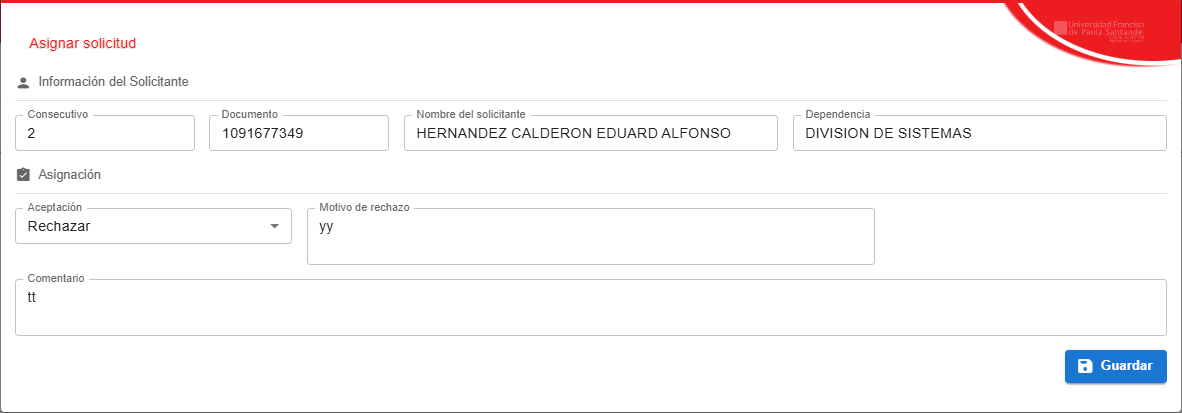
Figura 19. Rechazar Solicitud