
3. GESTIÓN DE CONTENIDO
La secciósección de GestióGestión de Contenido estáestá destinada a los usuarios con permisos de edicióedición y administracióadministración dentro del sistema. Su objetivo principal es facilitar la creaciócreación, actualizacióactualización y organizacióorganización de los diferentes elementos que componen el sitio web, garantizando una presentaciópresentación clara, coherente y actualizada de la informacióinformación para los visitantes.
A travétravés de esta secciósección, los usuarios podrápodrán modificar ááreas clave de la plataforma. Se proporcionan herramientas visuales intuitivas para editar textos, insertar elementos grágráficos, reorganizar contenidos y mantener la consistencia del diseñdiseño general del sitio.
Cada subsecciósubsección de este mómódulo cuenta con instrucciones especíespecíficas y recomendaciones de uso que permiten mantener la calidad del contenido, prevenir errores comunes y asegurar una experiencia de navegaciónavegación satisfactoria para los usuarios finales.
3.1 Secciones
El portal administrador estáestá estructurado en diversas secciones que organizan y presentan la informacióinformación de forma clara y accesible para los usuarios. Cada una de estas secciones cumple una funciófunción especíespecífica dentro del sitio y puede ser actualizada o editada por los administradores o editores autorizados. A travétravés de este mómódulo, se puede gestionar el menúmenú de navegaciónavegación, las secciones del directorio, los servicios ofrecidos, la pápágina principal, el contenido estructurado en categorícategorías, ventanas flotantes y archivos multimedia (imáimágenes y documentos). La correcta administracióadministración de estas secciones garantiza que la informacióinformación publicada sea coherente, actualizada y alineada con los objetivos institucionales.
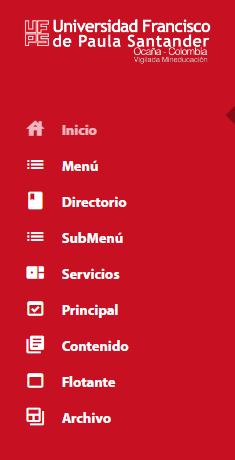
A continuaciócontinuación, se describen cada una de las secciones que conforman la plataforma, junto con sus funcionalidades y procedimientos para su administracióadministración. Cada secciósección puede ser editada segúsegún los permisos del usuario y estáestá orientada a facilitar la gestiógestión del contenido institucional de manera estructurada y eficiente.
3.1.1 MenúMenú
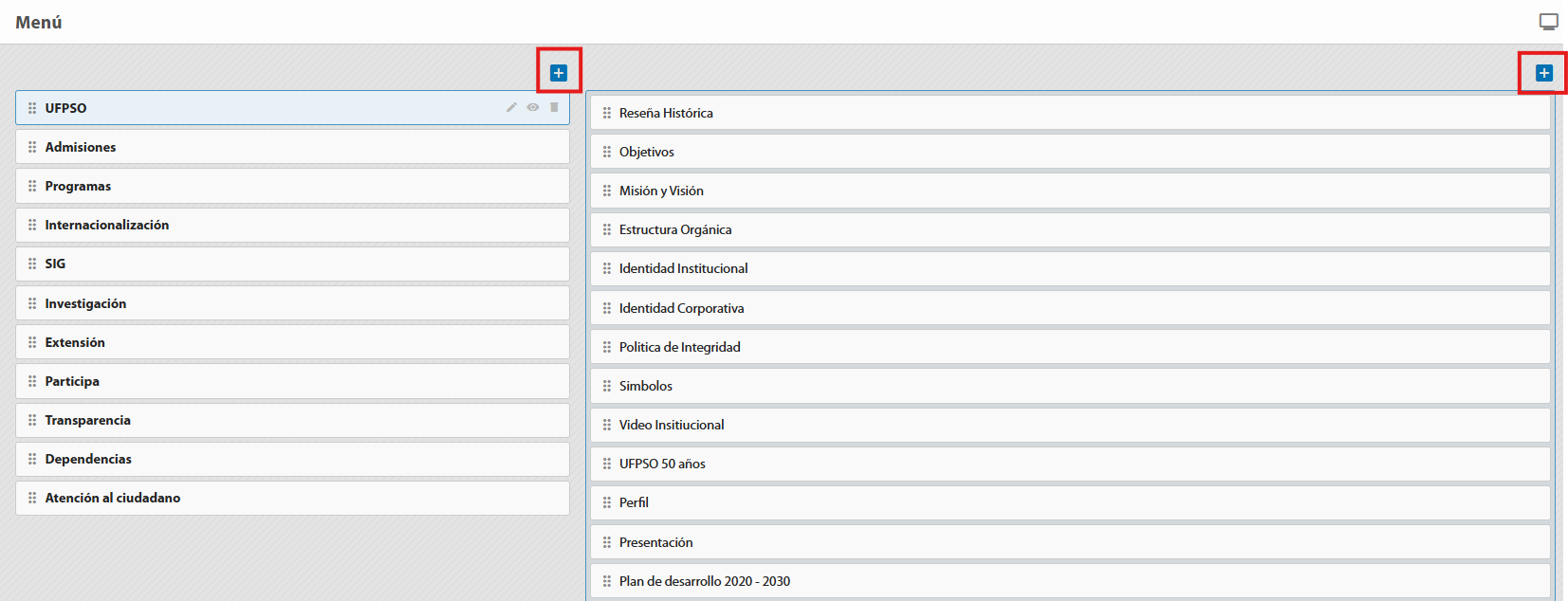
En este menúmenú podemos encontrar las secciones correspondientes a oficinas, dependencias, procesos e informacióinformación general de la universidad, las cuales a su vez despliegan subsecciones que hacen parte de las mismas.
Si queremos agregar una secciósección o subsecciósubsección damos clic en el íícono + que se encuentra ubicado en la parte superior del panel como se ve en la siguiente imagen.
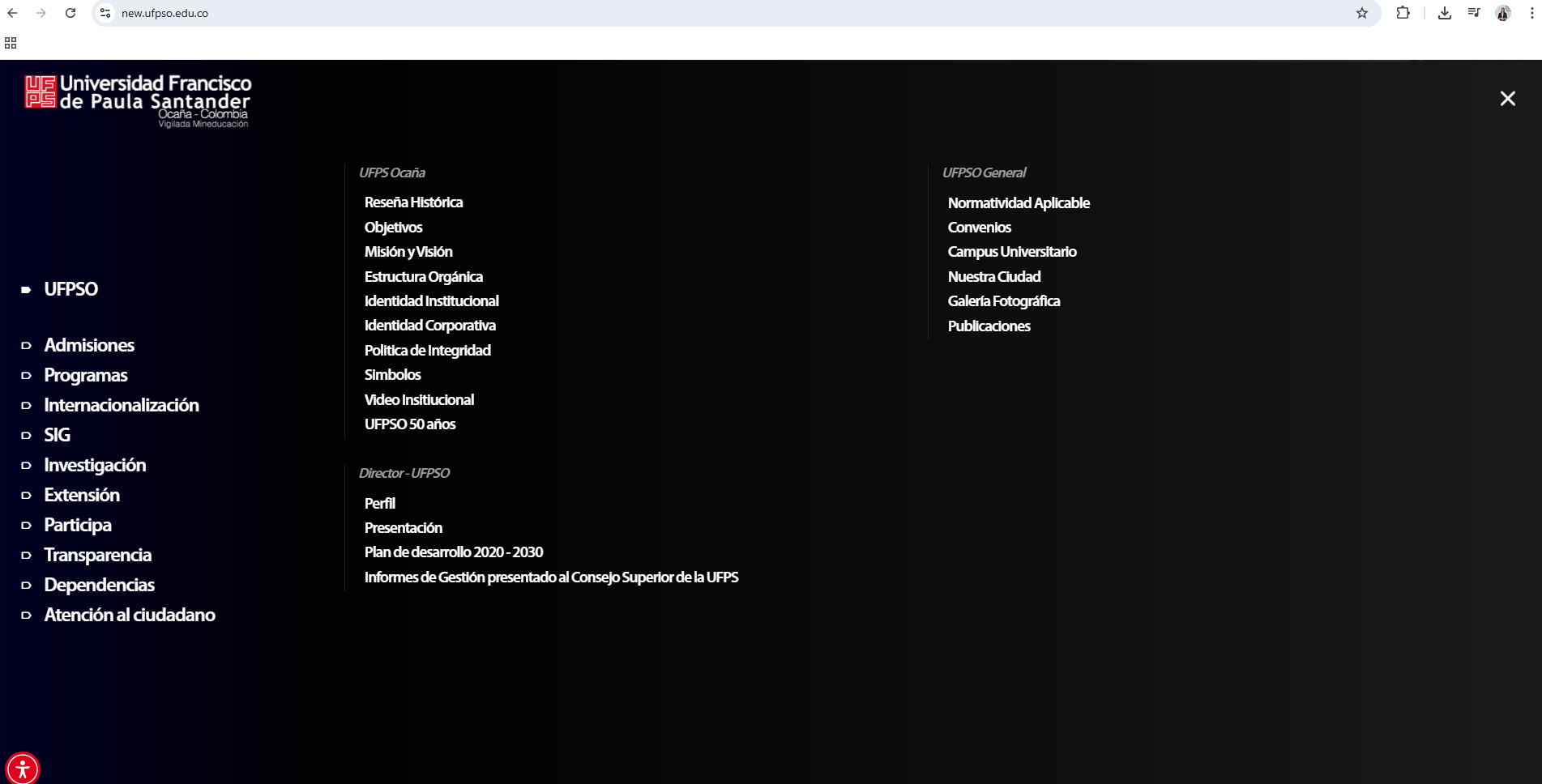
Estas secciones y subsecciones son las que se encuentran en el menúmenú “hamburguesa”“hamburguesa” de la pápágina principal del portal web, ubicado en la esquina superior derecha de la pantalla.
Si damos clic en una de estas secciones en el panel del administrador, nos presenta tres opciones: Editar, visualizar/esconder y eliminar.

La opcióopción de editar que es íícono del lálápiz, permite cambiar el nombre de la secciósección; el íícono del ojo sirve para esconder o visualizar la secciósección en la pápágina y la cesta de basura para eliminar la secciósección.
Estas mismas opciones se presentan al dar clic en las subsecciones que se despliegan, en este caso en la opcióopción de editar, se puede cambiar el nombre, grupo al que pertenece, navegaciónavegación y agregar enlace si se requiere.

Nota: Se debe estar seguro de la accióacción que se va a realizar pues las secciones o subsecciones que se borren no podrápodrán recuperarse.
3.1.2 Directorio
Esta secciósección contiene la informacióinformación de contacto de las diferentes dependencias, oficinas y unidades administrativas de la universidad. En este espacio se encuentran disponibles los núnúmeros telefótelefónicos y extensiones internas, lo que facilita la comunicaciócomunicación directa entre la comunidad universitaria y las ááreas responsables.
Esta secciósección puede ser actualizada por los administradores del sitio para garantizar que los datos publicados sean precisos, estéestén vigentes y respondan a las necesidades de informacióinformación de estudiantes, docentes, personal administrativo y comunidad en general.
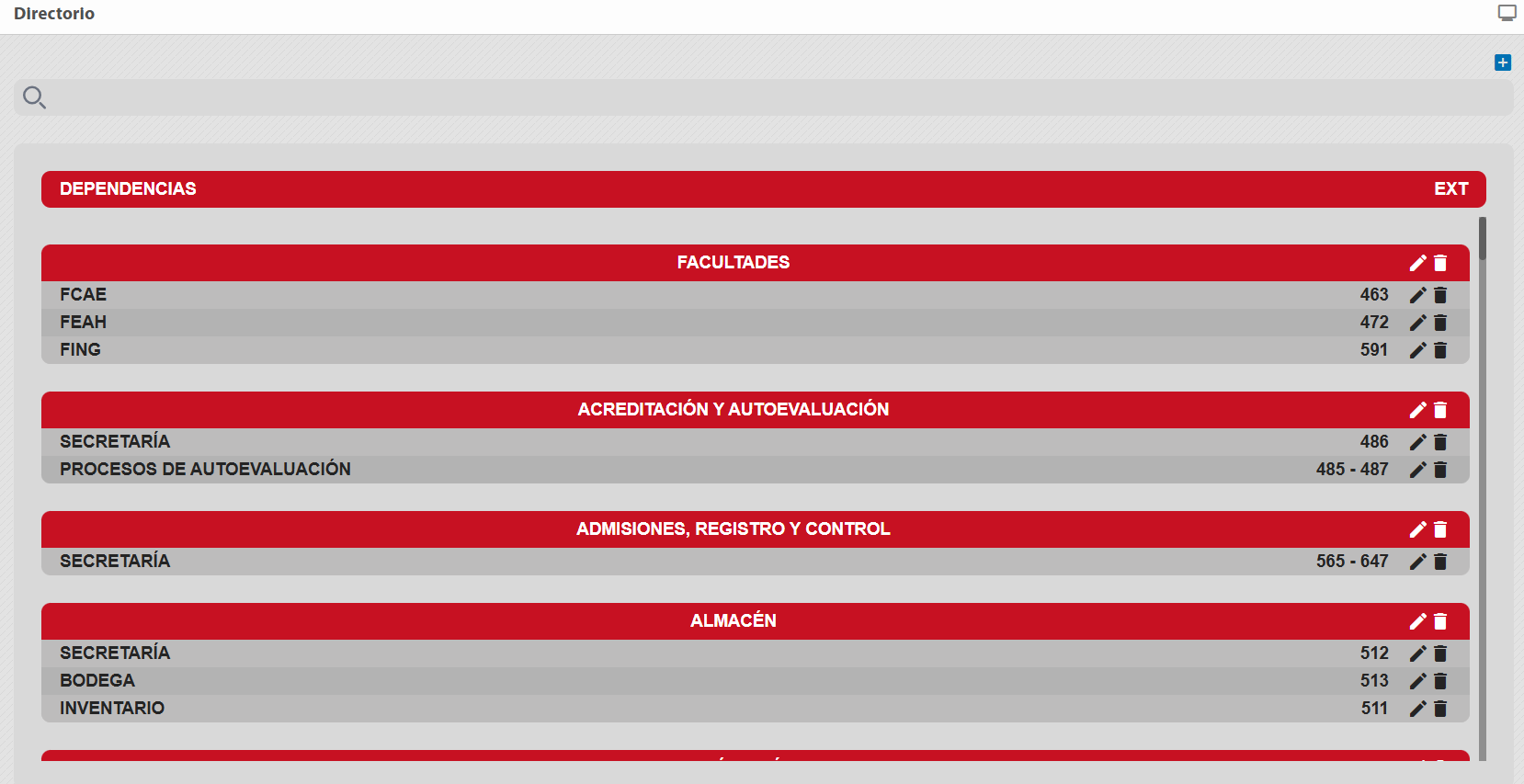
Cada una de las partes que componen el directorio tiene la opcióopción de ser editada o eliminada del mismo, ademáademás podrápodrán agregarse extensiones si hace falta; estas opciones se encuentran ubicadas al lado derecho de cada extensióextensión. TambiéTambién encontramos un buscador en la parte superior del directorio, que haráhará mámás fáfácil la búbúsqueda de informacióinformación a los usuarios.
3.1.3 Servicios
Agregar Servicio
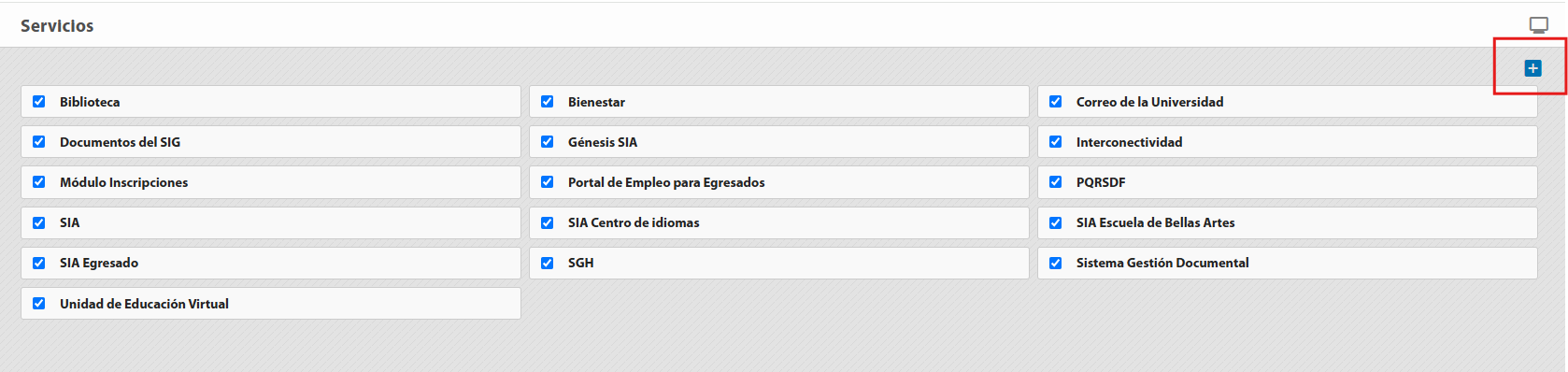
En este panel de edicióedición se podrápodrán agregar todos los servicios que sean necesarios, para realizar esta accióacción, damos clic en el icono + que estáestá ubicado en la parte superior derecha del panel.
Editar servicio
Si lo que queremos es editar un de los servicios, ubicamos el puntero sobre uno de ellos y apareceráaparecerán las opciones de editar y eliminar, damos clic en el íícono del lálápiz (editar) y se abriráabrirá una ventana donde podremos cambiar el nombre del servicio e insertar el enlace del mismo.

3.1.4 Principal
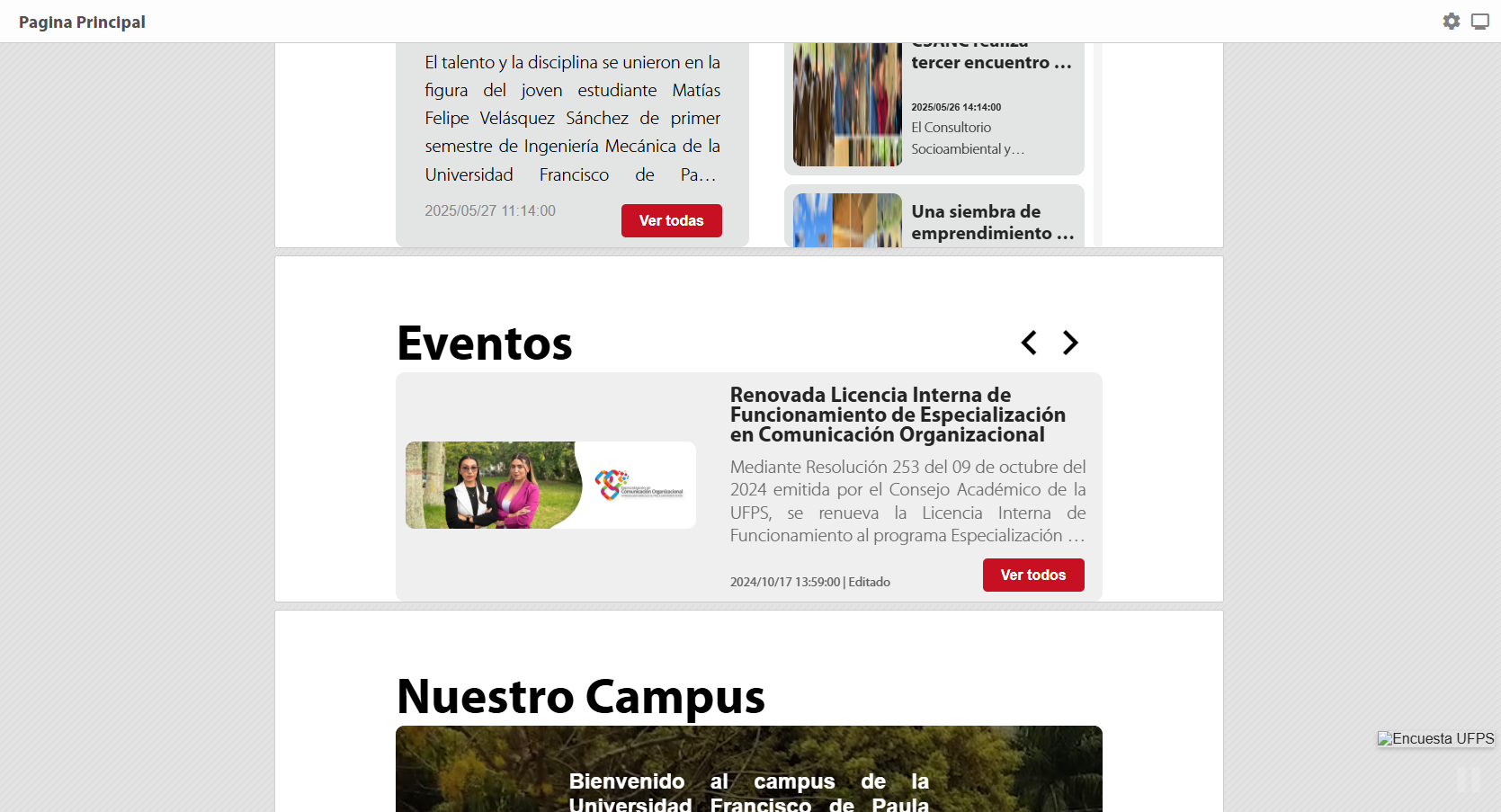
En esta secciósección encontramos la informacióinformación de la pagina principal organizada por contenedores. La edicióedición de este panel esta dirigida a activar o desactivar cada contenedor y cambiar su ubicacióubicación en la pápágina, ya sea hacia arriba o hacia abajo. El úúnico usuario que puede modificar su contenido y estructura el ingeniero encargado.
3.1.5 Contenido
La secciósección de Contenido constituye el núnúcleo informativo del portal web institucional de la UFPSO. En ella se organizan y gestionan todas las categorícategorías y elementos que estructuran la informacióinformación publicada en el sitio. Cada contenido estáestá clasificado dentro de una categorícategoría especíespecífica, lo que permite mantener una navegaciónavegación ordenada y coherente para el administrador. Desde este mómódulo, los administradores y editores pueden agregar, modificar o eliminar elementos, asegurando que la informacióinformación se mantenga actualizada, pertinente y alineada con los objetivos de comunicaciócomunicación institucional.
Agregar categorícategoría
La secciósección de contenido estáestá compuesta por las categorícategorías y los elementos que hacen parte de cada una. Para agregar una categorícategoría nos dirigimos al íícono de administrar categorícategoría, ubicado en la parte superior derecha del panel.

Se abriráabrirá una ventana que nos permitirápermitirá administrar la categorícategoría dando clic en el íícono + que se encuentra en la parte superior izquierda de la ventana.
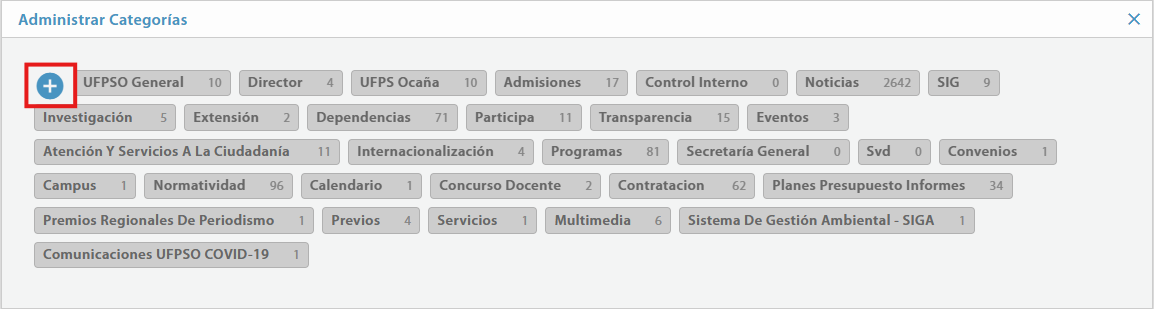
Al realizar esta accióacción, aparece una nueva ventana donde podremos digitar el nombre de la nueva categorícategoría.

Agregar pápágina
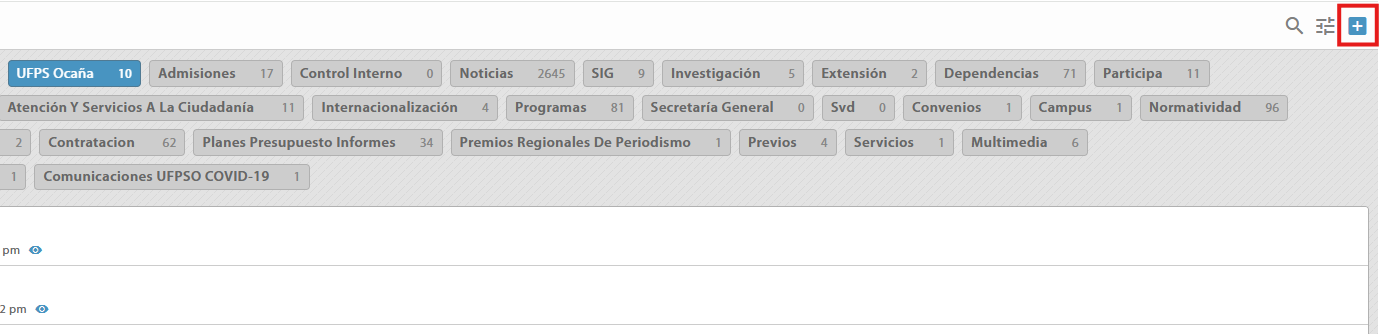
A cada una de estas categorícategorías se le puede agregar el núnúmero de pápáginas que sean necesarias, damos clic en la categorícategoría a la que queremos insertar una pápágina y luego hacemos clic en el íícono + que se encuentra ubicado en la parte superior derecha del panel.
Una vez creada la nueva pápágina, si ubicamos el puntero sobre ella, se nos mostrarámostrarán tres opciones del lado izquierdo del elemento. El icono de pantalla es para mostrar una vista previa de la pápágina, el lálápiz para entrar a editarla y la cesta de basura para eliminarla.

Del lado derecho de la pápágina que se agregóagregó, apareceráaparecerá el nombre, la fecha de creaciócreación y la fecha de publicaciópublicación una vez haya sido editado. En cuanto al íícono del ojo, si estáestá de color azul quiere decir que la pápágina estáestá púpública y si estáestá en color rojo quiere indica que estáestá oculta.

Editar pápágina - Panel de EdicióEdición
El panel de edicióedición es el entorno desde el cual el administrador o editor puede modificar el contenido de los distintos elementos del portal web institucional. Este panel cuenta con cuatro barras de herramientas que facilitan la edicióedición y el formato de los textos, la insercióinserción de recursos multimedia y la organizacióorganización visual de la informacióinformación. Cada barra agrupa un conjunto especíespecífico de funciones, desde opciones bábásicas de texto hasta herramientas avanzadas para insertar enlaces, tablas, imáimágenes, archivos adjuntos y elementos personalizados.
El uso adecuado de estas herramientas permite crear contenidos claros, bien estructurados y visualmente coherentes con la identidad institucional de la UFPSO.
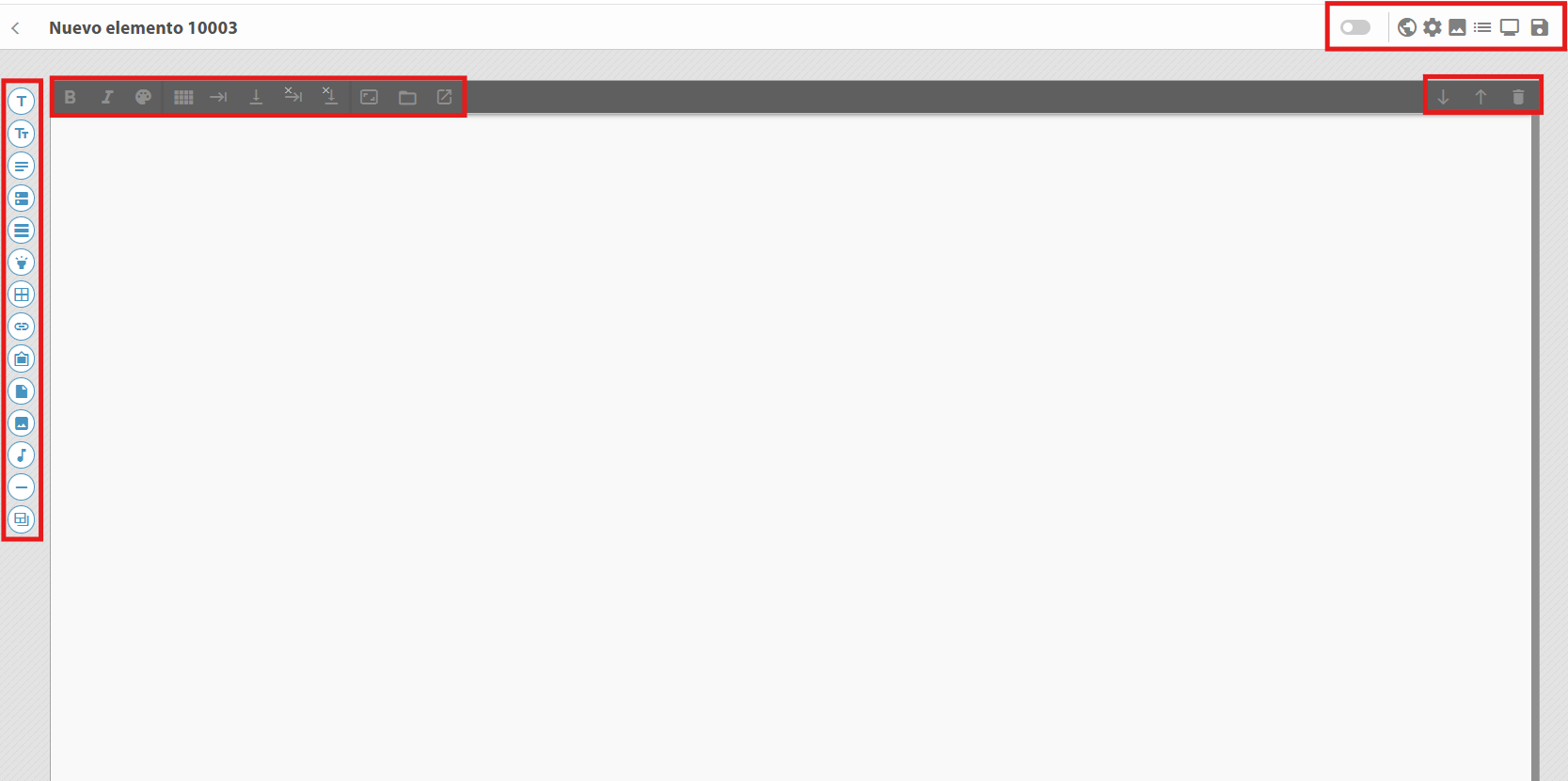
A continuaciócontinuación se dan todas las especificaciones acerca de las funciones de cada uno de los elementos que integran las barras de herramientas.
Barra de herramientas No. 1

| Nombre | ||
 |
Activar/desactivar | Este |
 |
Publicar | La |
|
|
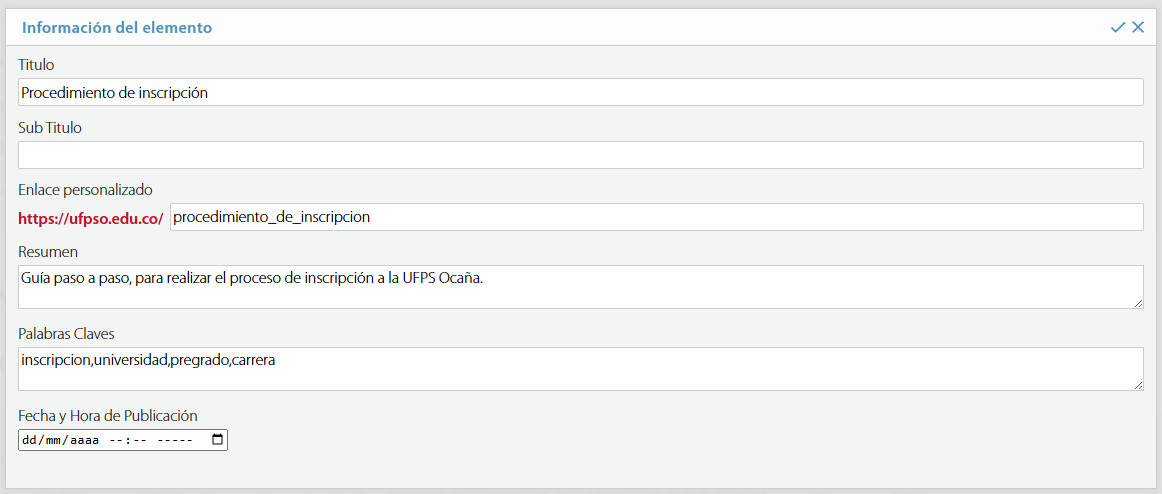
Configurar |
Cuando damos clic en esta |
 |
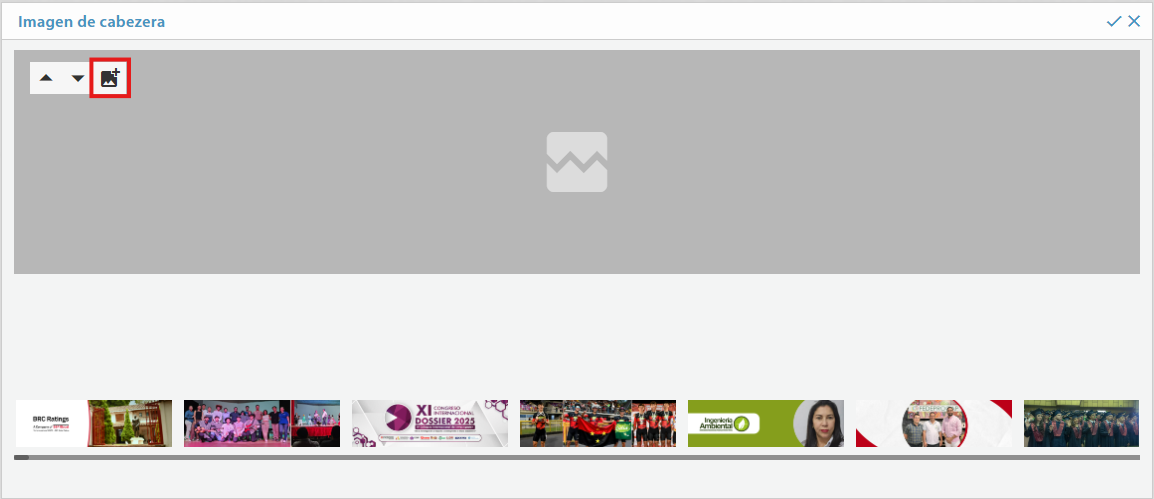
Configurar cabecera |
Esta herramienta se encarga de agregar un banner o portada a las |
 |
Vista previa |
Esta |
 |
Guardar | Como su nombre lo indica, esta herramienta nos permite ir guardando los cambios que se vayan haciendo en la |

Barra de herramientas No. 2
Esta barra de herramientas le permite al editor agregar títítulos, subtísubtítulos, pápárrafos, tablas y demádemás elementos que buscan hacer mámás sencilla la organizacióorganización de la informacióinformación de la pápágina. Para hacer uso de estas herramientas debemos dar clic y arrastrar hasta el panel de edicióedición.
| Nombre | ||
 |
Los |
|
 |
Los |
|
 |
Se |
|
 |
Esta herramienta es un tipo de folder al que se le pueden modificar su nombre y dentro de esta podemos insertar todas las herramientas menos otra |
|
 |
Lista | Se |
 |
Destacado | Si necesitamos resaltar una frase o |
 |
Tabla | Con esta |
 |
Enlace | Esta herramienta nos |
 |
iFrame | Es una etiqueta HTML que permite incrustar otro documento HTML dentro de la |
 |
Archivo | Abre un campo que |
 |
Imagen | Abre un espacio donde |
 |
Audio | Nos presenta un espacio que permite agregar un archivo de audio en formato mp3, desde el archivo de la plataforma, a |
 |
Permite agregar una |
|
 |
Permite agregar |
Barra de herramientas No. 3
Esta es una barra de herramientas complementaria que tiene como objetivo principal completar las funciones de muchas de las herramientas anteriores.
| Nombre | ||
 |
Negrita | Le aplica negrita a los |
 |
Cursiva | Le aplica cursiva a los |
 |
Color de Fuente | Cambia el color de fuente de en |
 |
Estructura de tabla | Permite seleccionar el |
 |
||
 |
||
 |
Borrar columna | Elimina la columna en la que este ubicado el puntero. |
 |
Borrar fila | Elimina la fila en la que se ubique el puntero. |
 |
Agrandar/disminuir | Seleccionamos una imagen |
 |
Esta herramienta permite insertar, un documento, una imagen o un audio que ya |
|
 |
Con esta herramienta podemos insertar un enlace externo, ya sea a un iFrame, una frase seleccionada o al campo para enlace. |
Barra de Herramientas No. 4

Esta úúltima barra nos presenta tres herramientas, la funciófunción de las dos primeras es mover hacia arriba o hacia abajo los elementos que se agreguen a la pápágina y la tercera que es la cesta de basura, nos permite eliminar elementos seleccionados (pápárrafos, títítulos, subtísubtítulos, imáimágenes, tablas, etc.)
Recomendaciones:
-
No insertar acordeones dentro de otras, esto
crearácreará un error que solo el desarrolladorpodrápodrá solucionar. -
Ajustar el espaciado al pegar texto con varios
pápárrafos, si se guarda sin haberlo hecho, solo sepodrápodrá modificar el primerpápárrafo y el resto se salen del cuadro de texto, tomado una apariencia distinta. -
Guardar frecuentemente los cambios ya que la plataforma no guarda
automáautomáticamente. -
No sobrescribir contenido sin guardar. Si se agrega un elemento sobre contenido que no se ha guardado, este se
borraráborrará.
3.1.6 Flotante
En esta secciósección encontraremos la ultima ventana flotante que se ha utilizado. En la parte superior izquierda encontramos la fecha de expiracióexpiración, la cual podemos cambiar dando clic sobre ella, al lado estáestá ubicado el íícono que nos permite agregar una imagen nueva y seguido a este, una herramienta que permite insertar un enlace a la ventana, que al dar clic sobre ella nos redireccione a otro sitio.
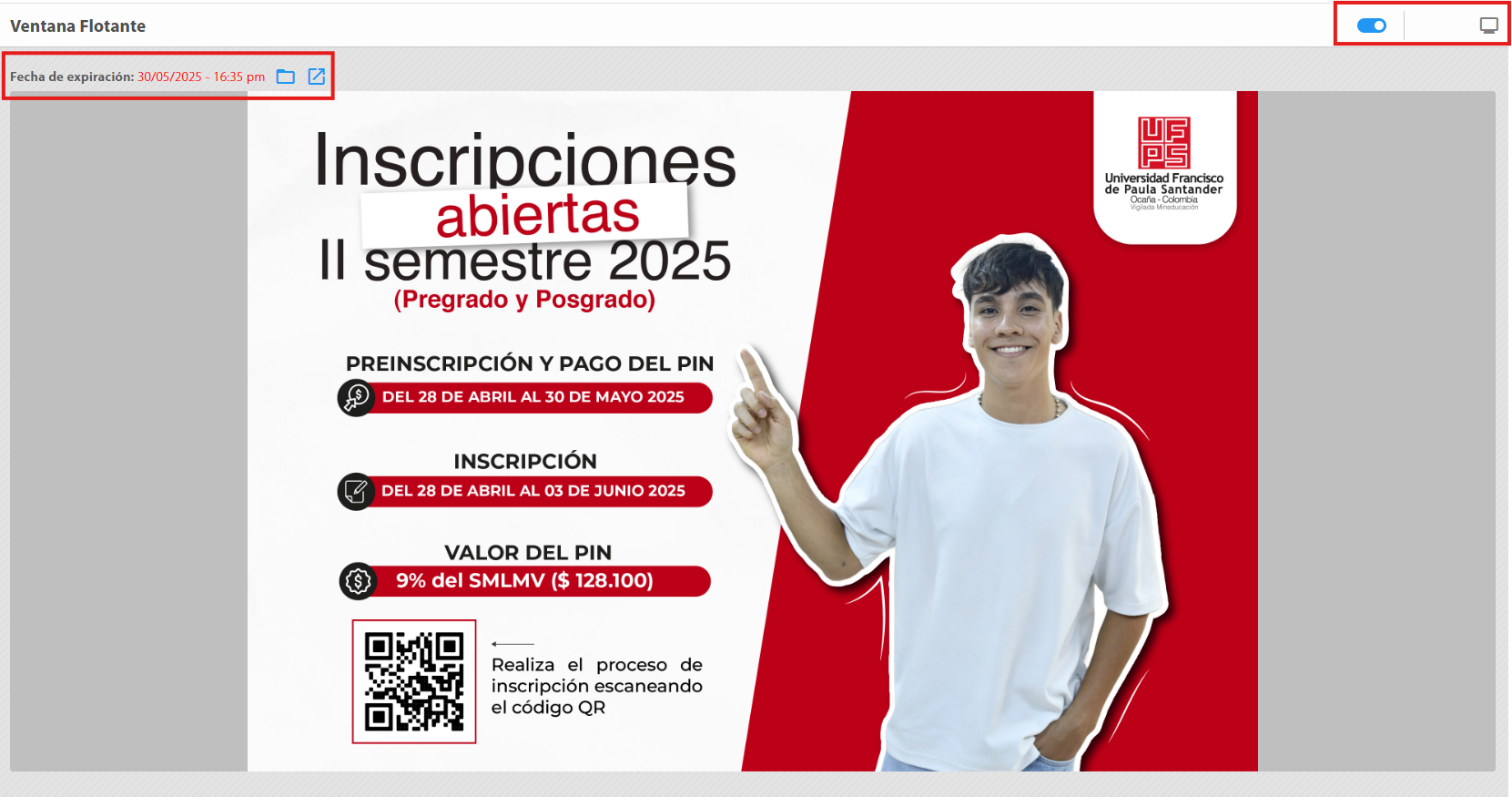
En la parte superior derecha del panel se muestra la opcióopción de activar la ventana flotante y ver la vista previa de la misma.
3.1.6 Flotante
En la parte superior derecha del panel se muestra la opción de activar la ventana flotante y ver la vista previa de la misma.
3.1.7 Archivo
La secciósección de Archivo es el espacio destinado a la gestiógestión de todos los recursos digitales utilizados en la plataforma, tales como documentos, imáimágenes, archivos PDF, presentaciones y otros elementos multimedia. Desde esta áárea, los usuarios con permisos pueden organizar los recursos en carpetas, agregar nuevos elementos, actualizar archivos existentes y eliminarlos cuando sea necesario. Una administracióadministración adecuada del archivo garantiza que los contenidos publicados en las diferentes secciones del sitio estéestén correctamente enlazados, optimizados y disponibles para su consulta, facilitando asíasí la actualizacióactualización constante del portal y el acceso eficiente a la informacióinformación por parte de la comunidad universitaria.
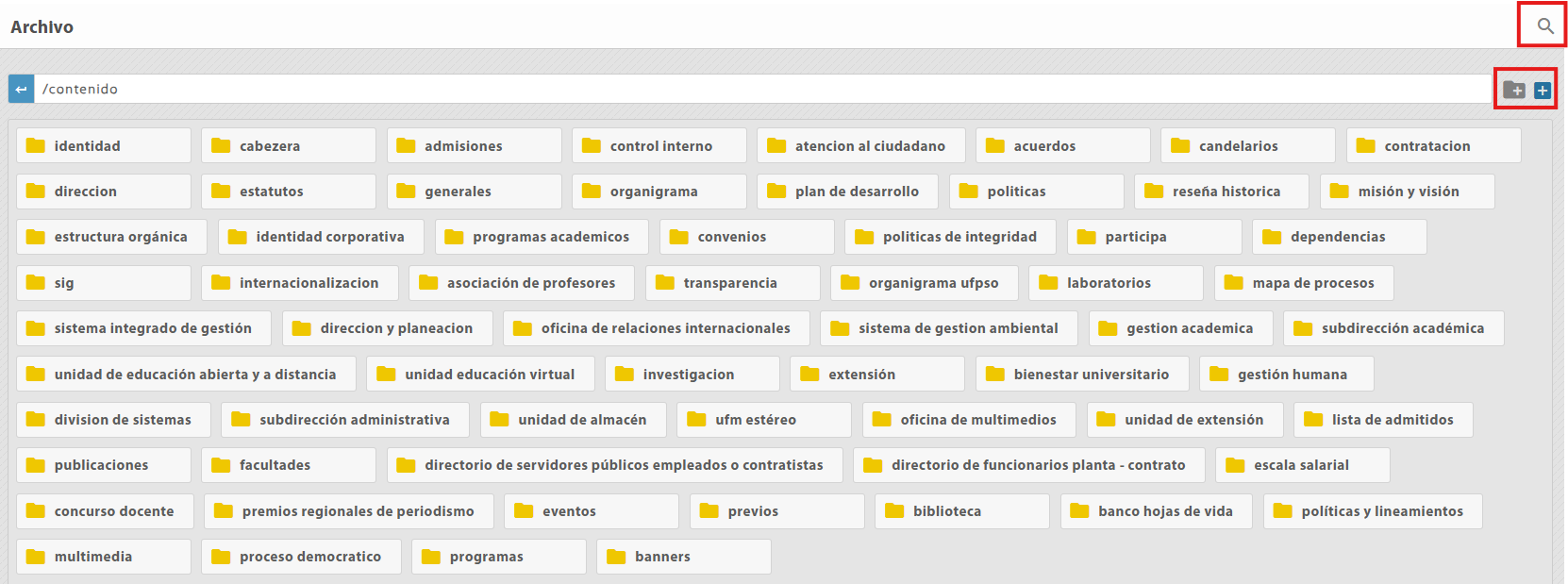
En la parte superior derecha del panel se encuentran tres opciones que nos presenta esta secciósección, la lupa nos permite buscar hacer una búbúsqueda mas rárápida de elementos que se encuentren guardados en cualquiera de las carpetas. Debajo de esta, encontramos una herramienta para añañadir carpeta y otra para añañadir archivo (imagen, documento, audio).
Si queremos es eliminar una carpeta, la abrimos y ubicamos el puntero en el espacio del nombre, inmediatamente apareceráaparecerá en el extremo derecho una cesta de basura roja, le damos clic y eliminamos.

Si lo que necesitamos es eliminar un archivo, ubicamos el puntero sobre el archivo que queremos borrar y damos clic sobre la cesta de basura de color rojo que aparece en su extremo derecho.
