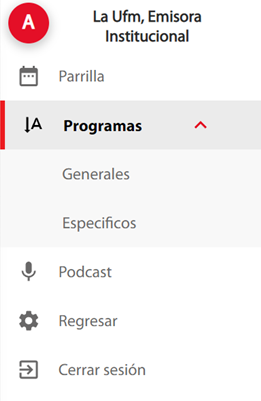
Dentro del submenú Programas del menú principal encontramos las siguientes opciones disponibles.
Parrilla: Permite consultar, agregar y actualizar los horarios de emisión de los programas en la parrilla.
Programas generales: Esta opción permite consultar, agregar y actualizar la información de los programas generales.
Programas específicos:Esta opción permite consultar, agregar y actualizar la información de los programas específicos.
Podcast:Esta opción permite consultar, agregar y actualizar la información de los podcasts.
Figura 30. Vista submenú Programas
Programas Generales
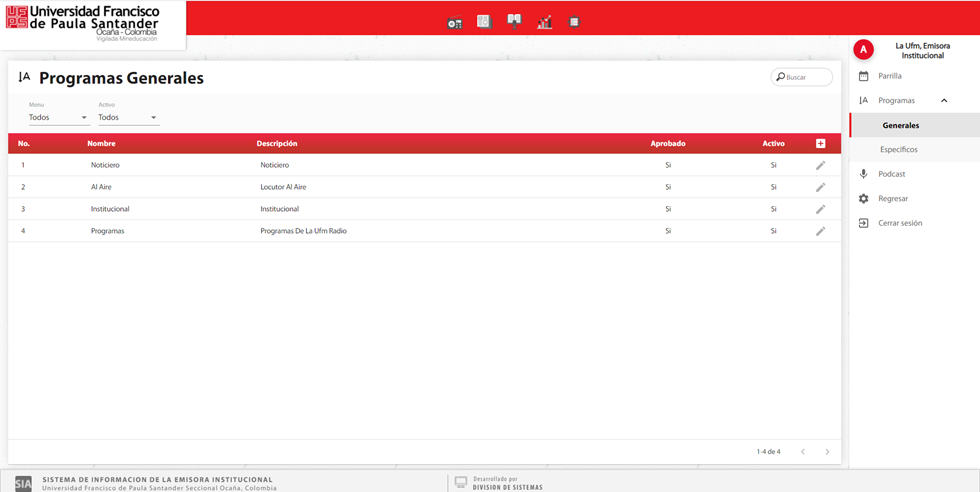
En el submenú programas, en la opción de generales se puede consultar la información de los programas generales registrados en la emisora institucional.
Nombre: Nombre del programa.
Descripción: Breve descripción sobre el programa registrado.
Menú: Corresponde al estado menú de un programa general, indicando si está activo para aparecer en el menú del portal institucional.
Activo: Corresponde al estado activo de un programa general, indicando si el programa general está activo en el portal de la emisora institucional.
Agregar: Permite agregar un nuevo programa general en la emisora.
Actualizar: Permite actualizar la información de un programa general registrado en la emisora.
Figura 31. Consultar programas generales
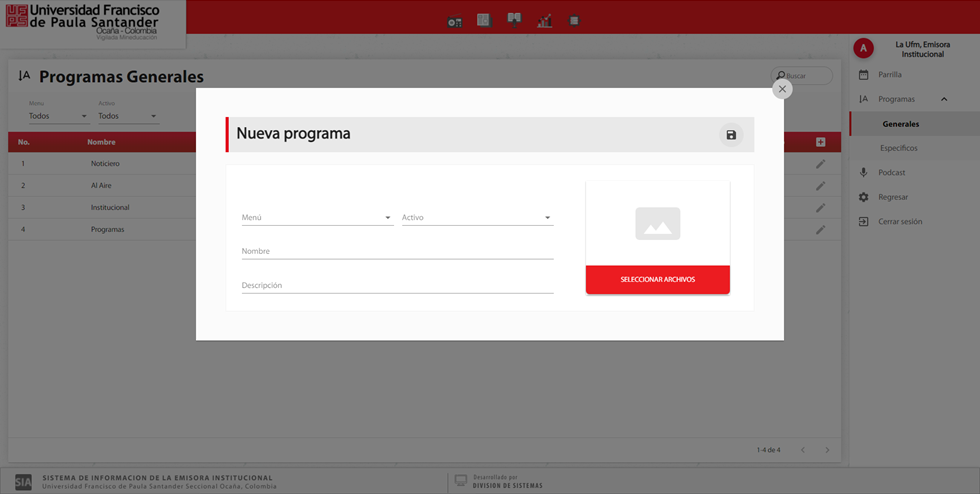
Al presionar el icono agregarpodemos observar una flotante con un formulario de registro para crear un nuevo programa general. Posteriormente cuando desee guardar la información diligenciada en el formulario debe presionar el botón “Guardar”.
Figura 32. Agregar programa general
Al presionar el icono actualizar podemos observar una flotante con la información asociada al programa general seleccionado. Para activar los campos a modificar debe presionar el botón “Editar”, una vez diligenciados los campos debe presionar el botón “Guardar”para actualizar correctamente los datos.
Figura 33. Actualizar programa general
Programas Especifico
En el submenú programas, en la opción de especifico se puede consultar la información de los programas específicos registrados en la emisora institucional.
Tipo programa: Corresponde al tipo de programa general dentro del cual se registró el programa específico.
Nombre: Nombre del programa específico.
Descripción: Breve descripción sobre el programa específico registrado.
Aprobado: Corresponde al estado aprobado de un programa específico, indicando si está activo para aparecer en el portal institucional.
Activo: Corresponde al estado activo de un programa específico, indicando si el programa general está activo en el portal de la emisora institucional.
Agregar: Permite agregar un nuevo programa específico en la emisora.
Actualizar: Permite actualizar la información de un programa específico registrado en la emisora.
Figura 34. Consultar programas específicos
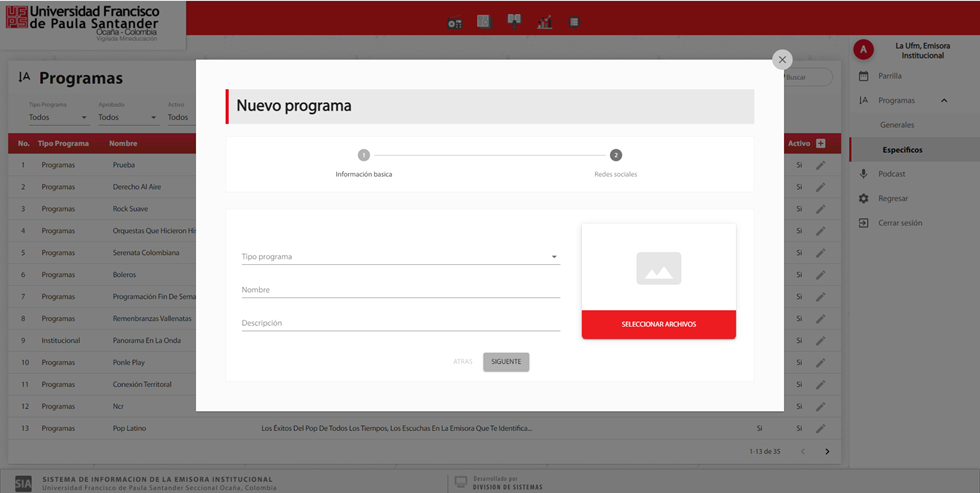
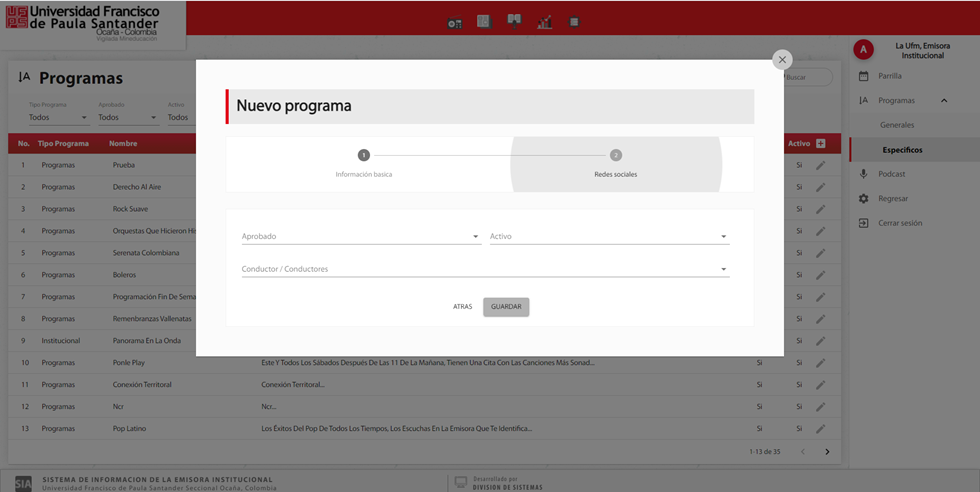
Al presionar el icono agregarpodemos observar una flotante con un formulario de registro para crear un nuevo programa específico. Para visualizar los campos del formulario especificados en el siguiente paso debe presionar el botón "Siguiente” , de la misma forma, si desea visualizar la información del paso anterior debe presionar el botón “Atrás”y finalmente para agregar o actualizar la informacion del programa debe presionar el botón “Guardar”.
Figura 35. Agregar programa específico – Parte 1.
Figura 36. Agregar programa específico - Parte 2.
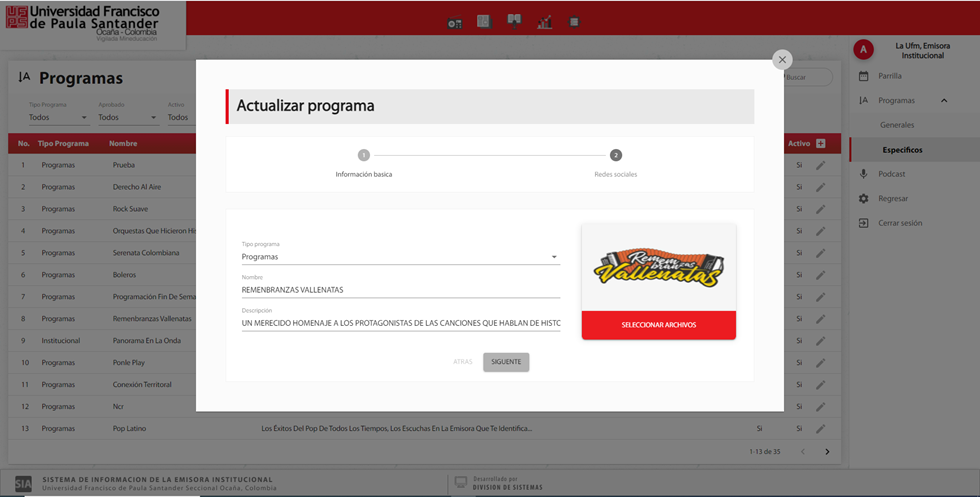
Al presionar el icono actualizar el sistema desplegara una ventana flotante con la información asociada al programa seleccionado, una vez diligenciados los campos debe presionar el botón “Guardar”para actualizar correctamente los datos.
Figura 37. Actualizar programa específico - Parte 1.
Figura 38. Actualizar programa específico - Parte 2.
Podcasts
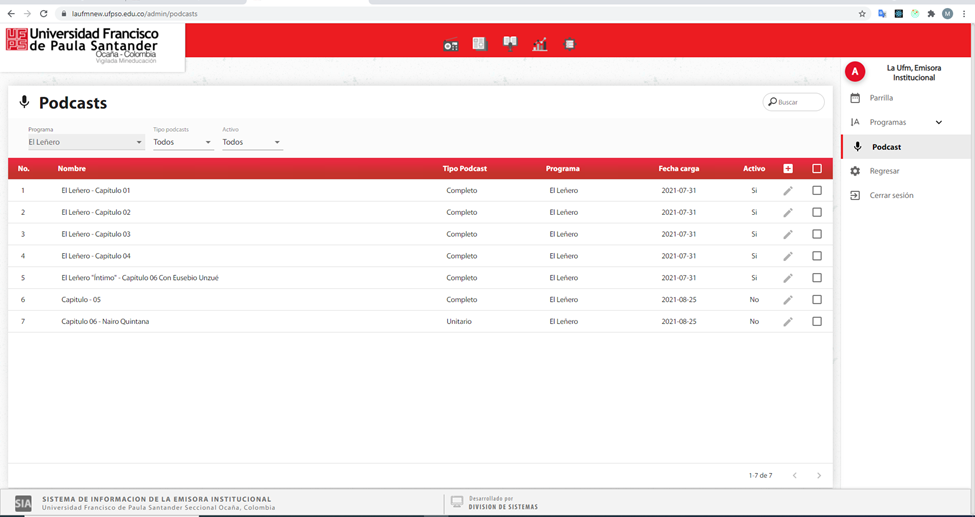
En la opción de podcasts se puede consultar la información de los podcasts registrados en la emisora institucional.
Nombre: Nombre del podcast.
Tipo podcast: Corresponde al tipo de podcast que se publicara (Unitario: Podcast con una duración menor a 5 minutos, Completo: Corresponde al programa completo).
Programa: Nombre del programa al que pertenece el podcast.
Fecha carga: Corresponde a la fecha de registro del podcast en el sistema.
Activo: Corresponde al estado activo de un podcast, indicando si está activo o no en el portal de la emisora institucional.
Agregar: Permite agregar un nuevo podcast en la emisora.
Actualizar: Permite actualizar la información de un podcast registrado en la emisora.
Figura 39. Consultar podcasts
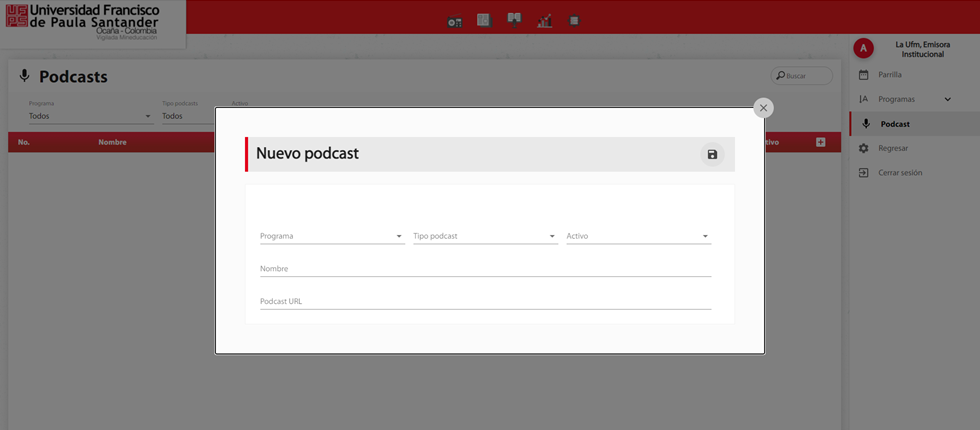
Al presionar el icono agregarpodemos observar una flotante con un formulario de registro para crear un nuevo podcast. Posteriormente cuando desee guardar la información diligenciada en el formulario debe presionar el botón “Guardar”.
Figura 40. Agregar podcast.
Al presionar el icono actualizar podemos observar una flotante con la información asociada al podcast seleccionado. Para activar los campos a modificar debe presionar el botón “Editar”, una vez diligenciados los campos debe presionar el botón “Guardar”para actualizar correctamente los datos.
Figura 41. Actualizar podcast
Parrilla
En la opción de parrilla se puede consultar y actualizar la programación de los programas registrados en la emisora institucional.
Programa: Nombre del programa.
Aprobado: Corresponde al estado aprobado de un programa en la parrilla, indicando si está activo o no en el portal de la emisora institucional.
Activo: Corresponde al estado activo de un programa en la parrilla, indicando si está activo o no para aprobación en la programación.
Lunes: Corresponde al horario registrado para el programa el día lunes.
Martes: Corresponde al horario registrado para el programa el día martes.
Miércoles: Corresponde al horario registrado para el programa el día miércoles.
Jueves: Corresponde al horario registrado para el programa el día jueves.
Viernes: Corresponde al horario registrado para el programa el día viernes.
Sábado: Corresponde al horario registrado para el programa el día sábado.
Domingo: Corresponde al horario registrado para el programa el día domingo.
Agregar: Permite agregar un nuevo programa en la parrilla de la emisora.
Actualizar: Permite actualizar la información de un podcast registrado en la emisora.
Figura 42. Consultar parrilla
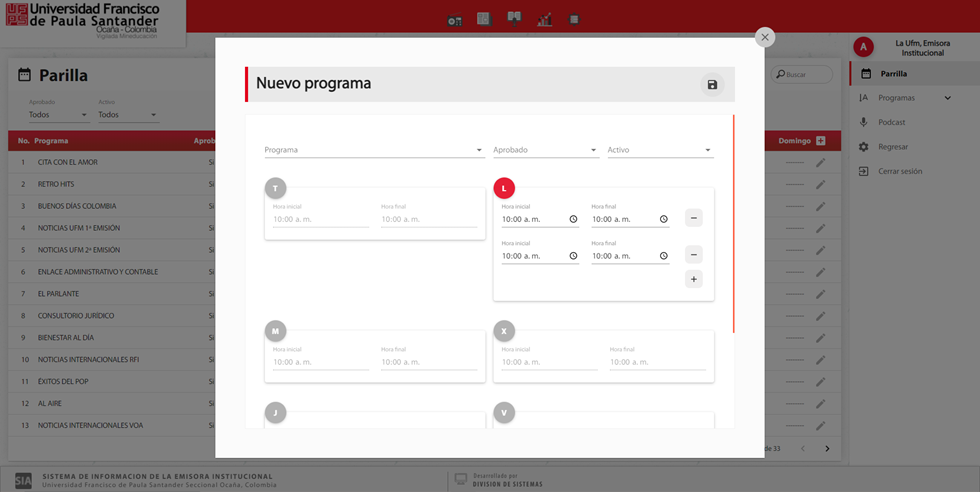
Al presionar el icono agregarpodemos observar una flotante con un formulario de registro para crear una nueva entrada en la parrilla. Posteriormente cuando desee guardar la información diligenciada en el formulario debe presionar el botón “Guardar”.
Figura 43. Agregar programa a la parrilla
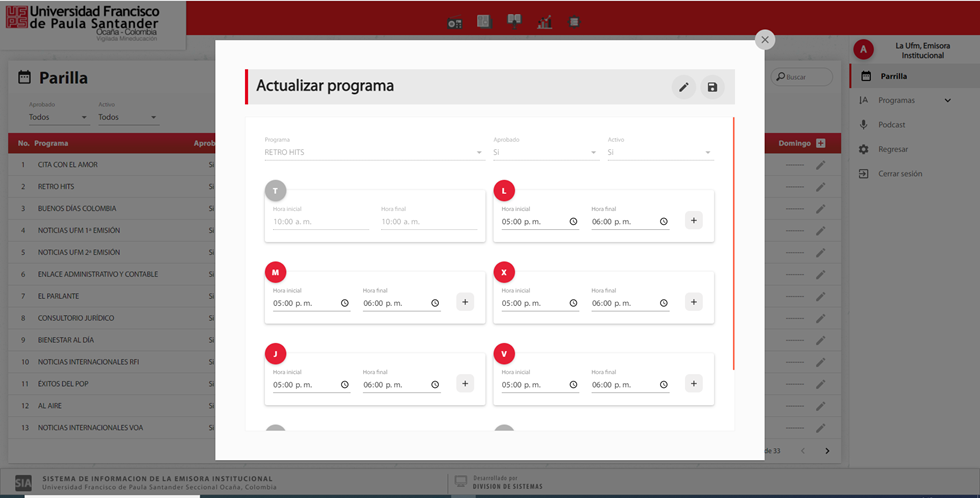
Al presionar el icono actualizar podemos observar una flotante con la información asociada al programa seleccionado. Para activar los campos a modificar debe presionar el botón “Editar”, una vez diligenciados los campos debe presionar el botón “Guardar”para actualizar correctamente los datos.

 podemos observar una flotante con un formulario de registro para crear un nuevo programa general. Posteriormente cuando desee guardar la información diligenciada en el formulario debe presionar el botón “Guardar”
  .
.
 podemos observar una flotante con la información asociada al programa general seleccionado. Para activar los campos a modificar debe presionar el botón “Editar”
  , una vez diligenciados los campos debe presionar el botón “Guardar”
  para actualizar correctamente los datos.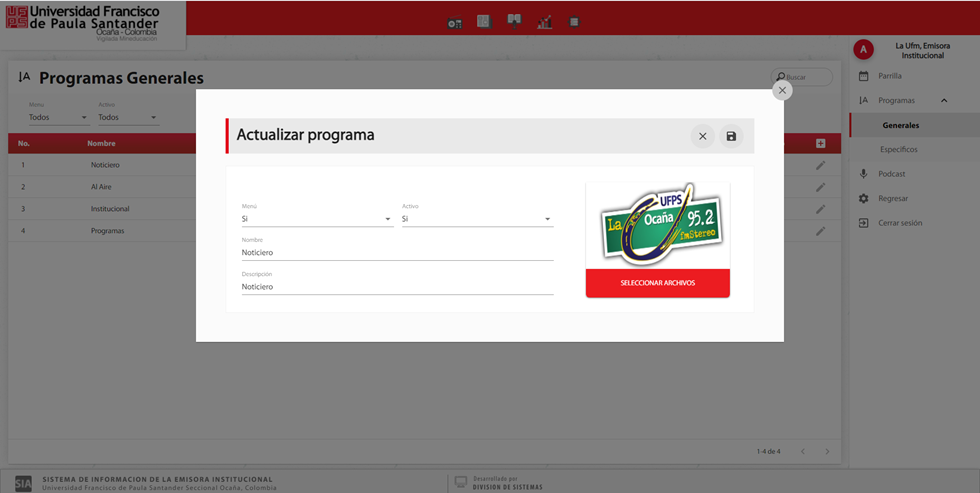
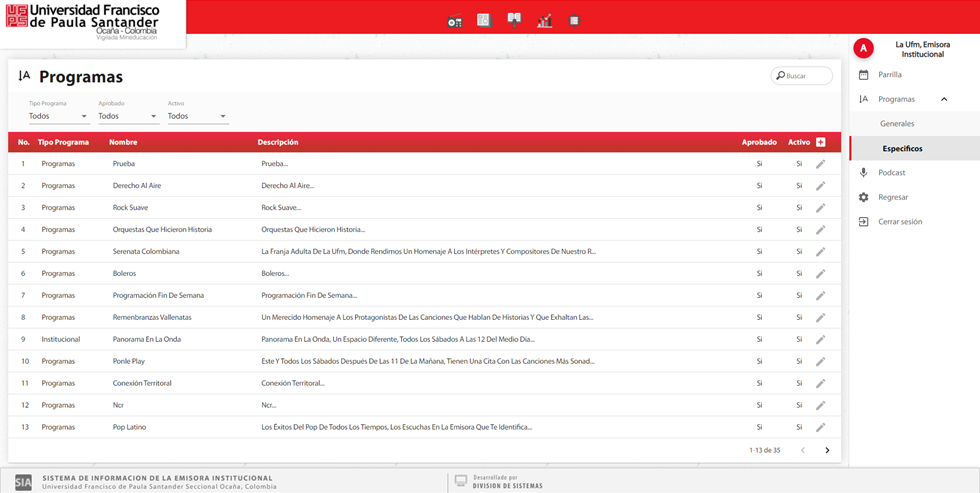 Figura 34. Consultar programas específicos
 podemos observar una flotante con un formulario de registro para crear un nuevo programa específico. Para visualizar los campos del formulario especificados en el siguiente paso debe presionar el botón "Siguiente”
  , de la misma forma, si desea visualizar la información del paso anterior debe presionar el botón “Atrás”
  y finalmente para agregar o actualizar la informacion del programa debe presionar el botón “Guardar”
  .
.
 el sistema desplegara una ventana flotante con la información asociada al programa seleccionado, una vez diligenciados los campos debe presionar el botón “Guardar”
  para actualizar correctamente los datos.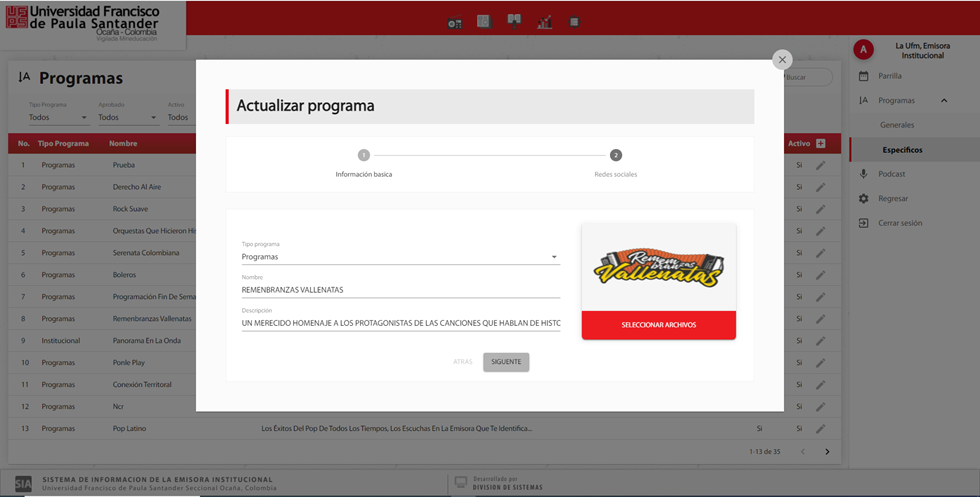
 podemos observar una flotante con un formulario de registro para crear un nuevo podcast. Posteriormente cuando desee guardar la información diligenciada en el formulario debe presionar el botón “Guardar”
  .
.
 podemos observar una flotante con la información asociada al podcast seleccionado. Para activar los campos a modificar debe presionar el botón “Editar”
  , una vez diligenciados los campos debe presionar el botón “Guardar”
  para actualizar correctamente los datos.
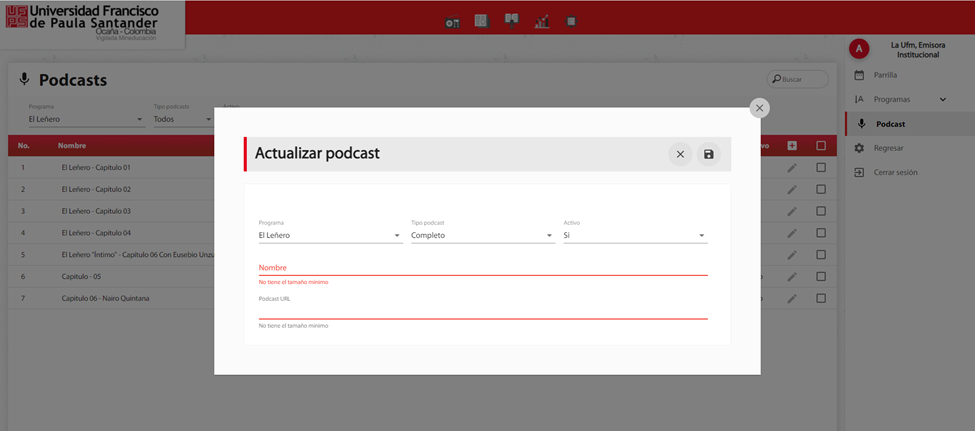 Figura 41. Actualizar podcast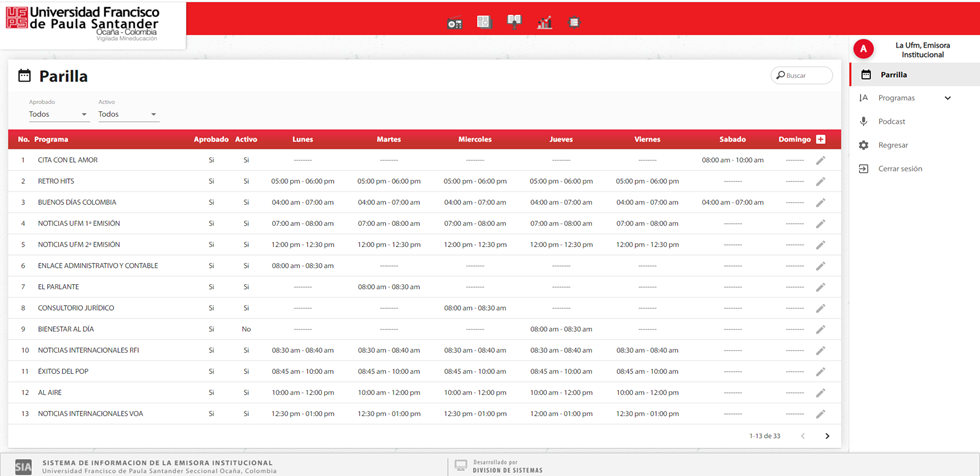

 .
.

 , una vez diligenciados los campos debe presionar el botón “Guardar”
No Comments