
Menu: Noticias
Dentro del submenú Noticias del menú principal encontramos las siguientes opciones disponibles.
· Secciones: Permite consultar, agregar y actualizar las secciones de noticias registradas en el portal de La UFM.
· Noticias: Esta opción permite consultar, agregar y actualizar la información de las noticias publicadas en el portal.
· Comentarios: Esta opción actualizar el estado aprobado de los comentarios para que sean visibles en el portal de la emisora institucional.
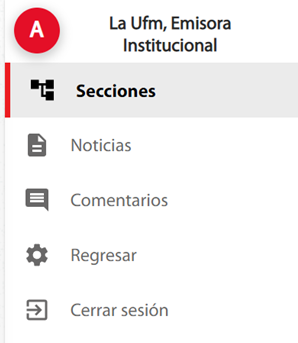
Figura 18. Vista submenú Noticias
Secciones
En la opción de secciones se puede consultar la información de las secciones de noticias registradas en la emisora institucional.
- Nombre: Nombre de la sección.
- Descripción: Breve descripción sobre la sección registrada.
- Menú: Corresponde al estado menú de una sección, indicando si esta activa para aparecer en el menú del portal institucional.
- Activo: Corresponde al estado activo de una sección, indicando si la sección está activa en el portal de la emisora institucional.
- Agregar: Permite agregar una nueva sección en la emisora.
- Actualizar: Permite actualizar la información de una sección registrada en la emisora.
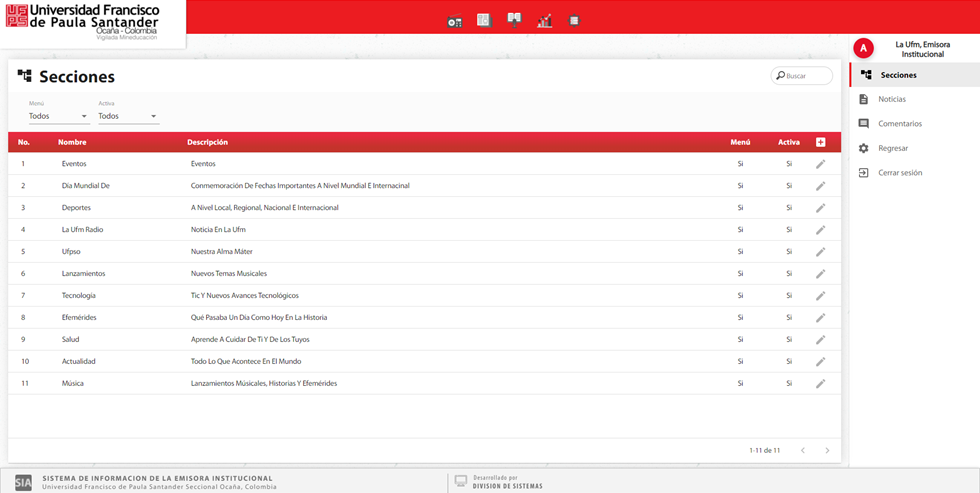
Figura 19. Consultar secciones
Al presionar el icono agregar  podemos observar una flotante con un formulario de registro para crear una nueva sección. Posteriormente cuando desee guardar la información diligenciada en el formulario debe presionar el botón “Guardar”
  .
.
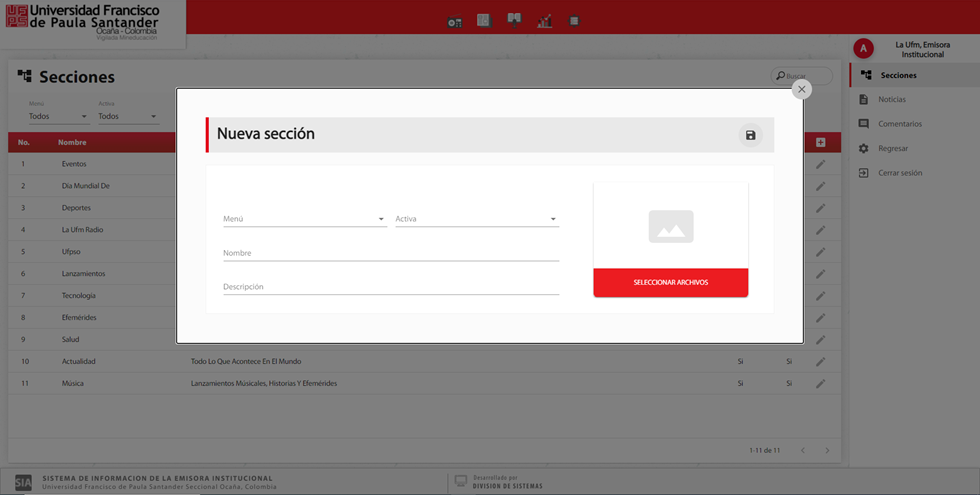
Figura 20. Agregar secciones
Al presionar el icono actualizar  podemos observar una flotante con la información asociada a la sección seleccionada. Para activar los campos a modificar debe presionar el botón “Editar”
  , una vez diligenciados los campos debe presionar el botón “Guardar”
  para actualizar correctamente los datos.
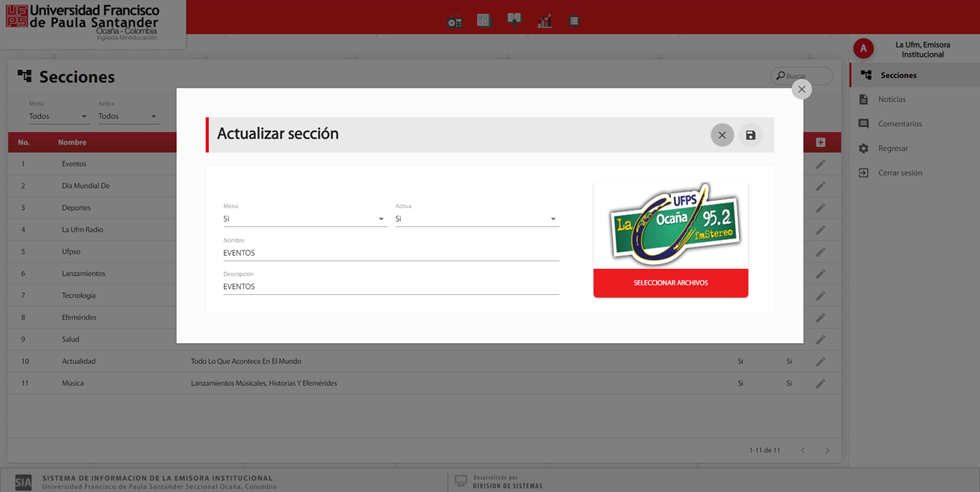
Figura 21. Actualizar secciones
Noticias
En la opción de noticias se puede consultar la información de las noticias registradas en la emisora institucional.
- Sección: Corresponde a la sección donde fue publicada la noticia.
- Título: Título de la noticia.
- Fecha de redacción: Corresponde a la fecha de creación de la noticia.
- Fecha de publicación: Corresponde a la fecha de publicación de la noticia, la cual es actualizada cuando se aprueba o no la misma.
- Aprobado: Corresponde al estado aprobado de una noticia, indicando si la noticia está activa en el portal de la emisora institucional.
- Activo: Corresponde al estado activo de una noticia, indicando si la noticia está activa para aprobación en el portal de la emisora institucional.
- Agregar: Permite agregar una nueva noticia en la emisora.
- Actualizar: Permite actualizar la información de una noticia registrada en la emisora.
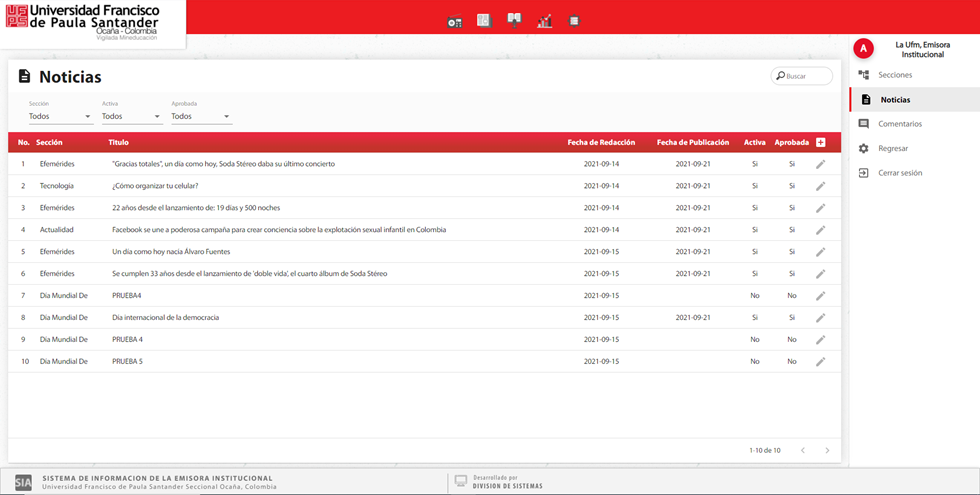
Figura 22. Consultar noticias
Al presionar el icono agregar  podemos observar una flotante con un formulario de registro para crear una nueva noticia. Para visualizar los campos del formulario especificados en el siguiente paso debe presionar el botón "Siguiente”
  , de la misma forma, si desea visualizar la información del paso anterior debe presionar el botón “Atrás”
  y finalmente para agregar o actualizar la informacion del item debe presionar el botón “Guardar”
  .
.
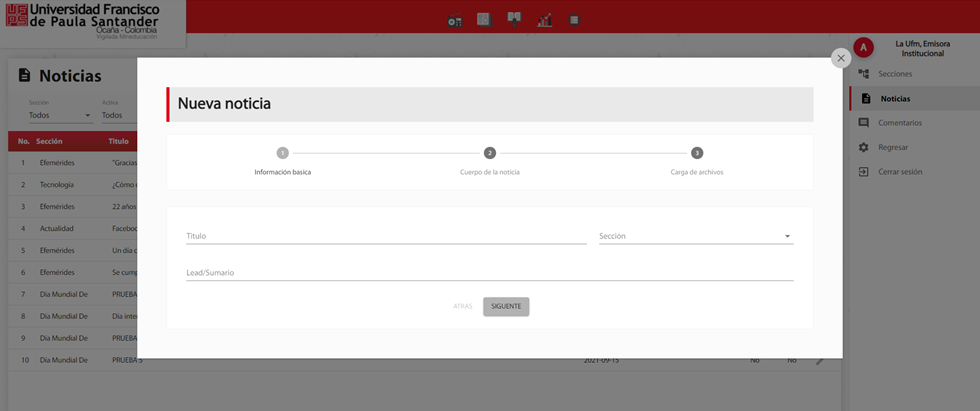
Figura 23. Agregar noticias - Parte 1
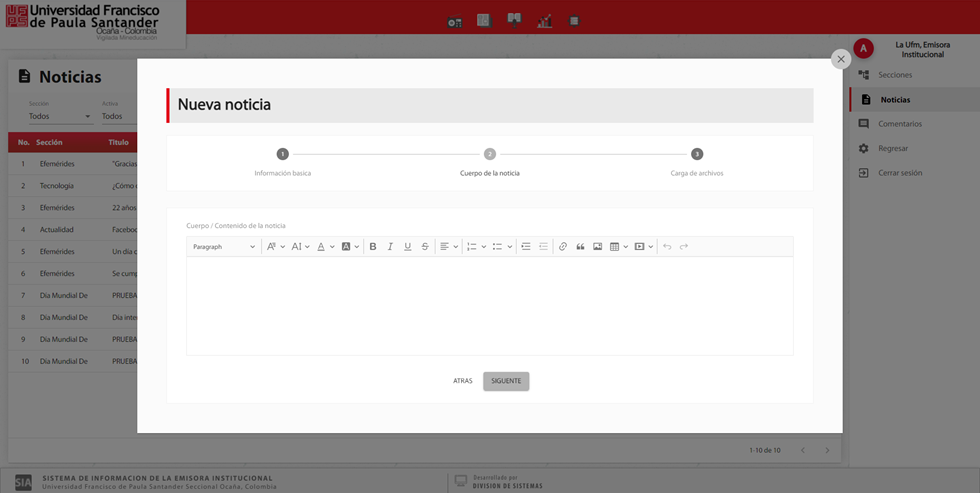
Figura 24. Agregar noticias - Parte 2
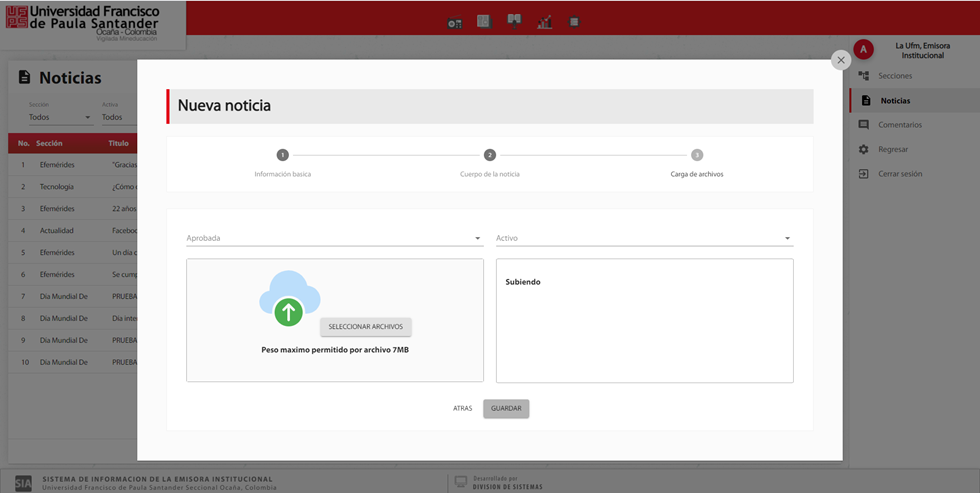
Figura 25. Agregar noticia - Parte 3
Al presionar el icono actualizar  el sistema desplegara una ventana flotante con la información asociada a la noticia seleccionada, una vez diligenciados los campos debe presionar el botón “Guardar”
  para actualizar correctamente los datos.
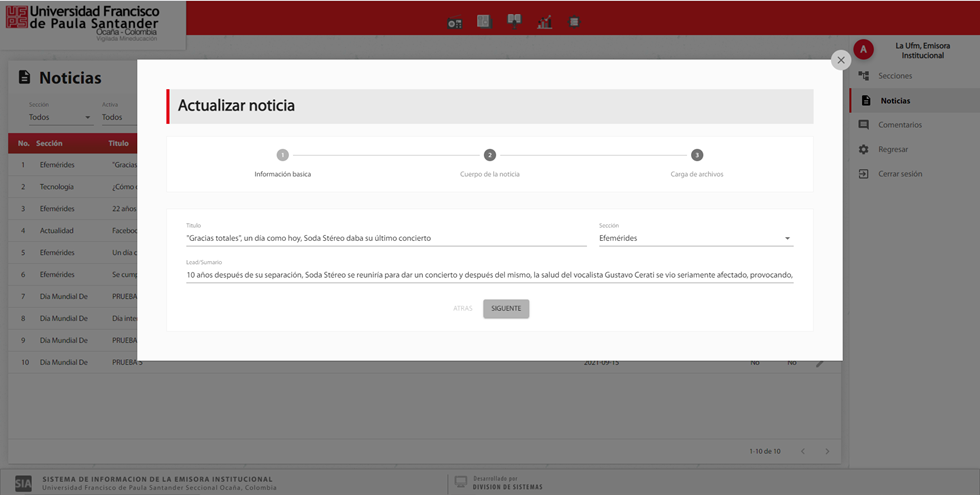
Figura 26. Actualizar noticia - Parte 1
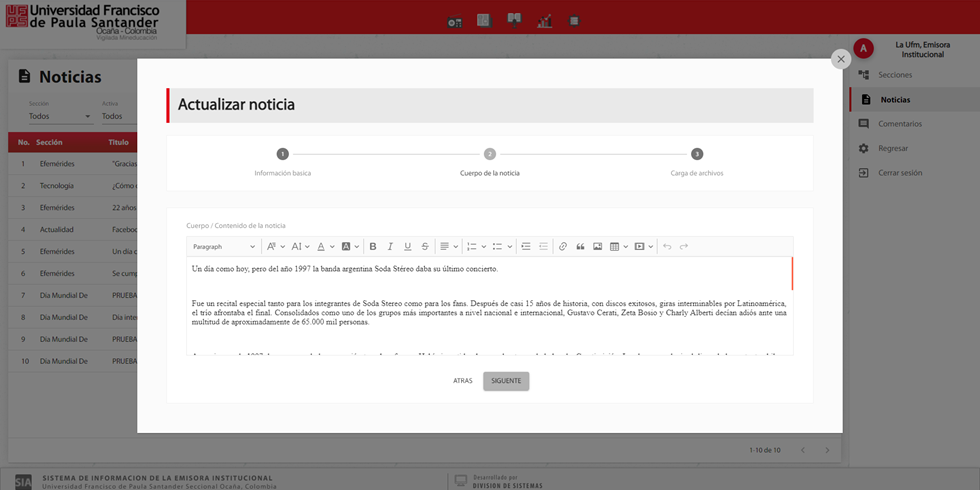
Figura 27. Actualizar noticia - Parte 2
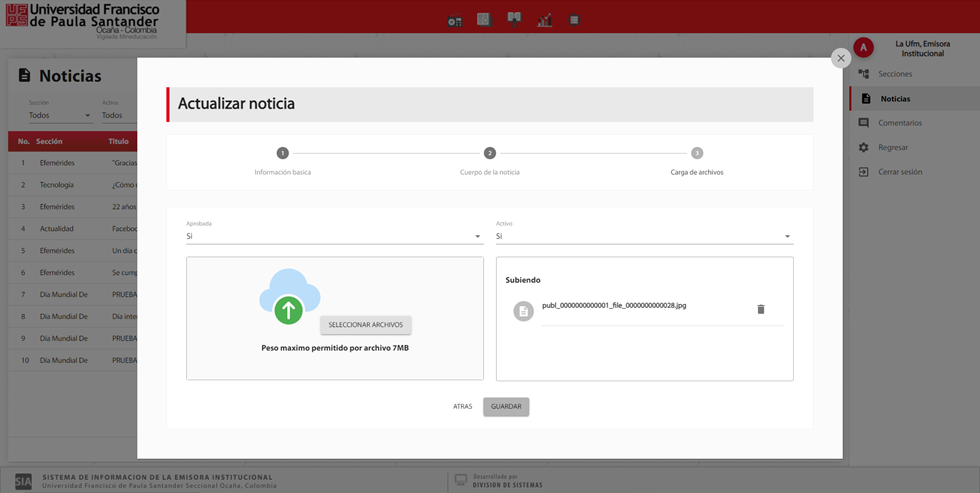
Figura 28. Actualizar noticia - Parte 3
Comentarios
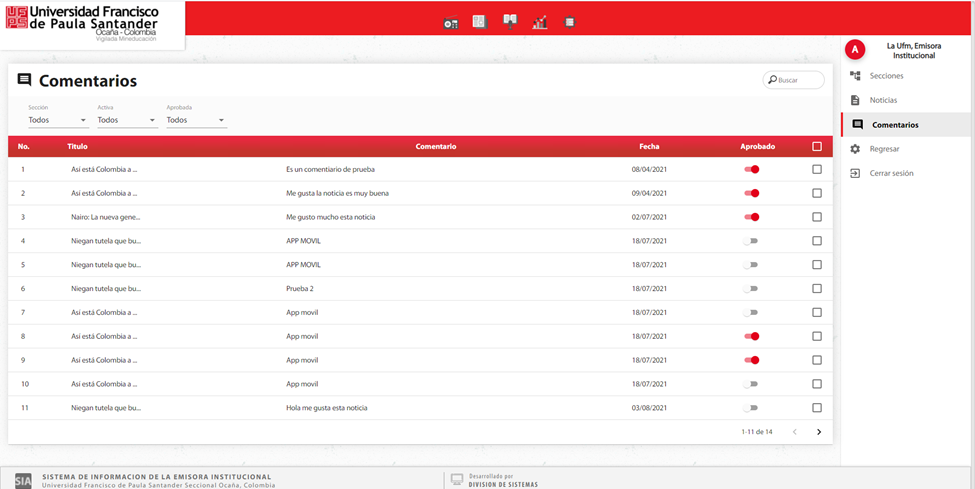
En la opción de comentarios se pueden consultar los comentarios y actualizar el estado de aprobación de los comentarios realizados en las noticias publicadas por el portal de la emisora institucional
- Título: Título de la noticia.
- Comentario: Contenido del comentario realizado.
- Fecha: Fecha de registro del comentario.
- Aprobado: Corresponde al estado aprobado de un comentario, indicando si el comentario se encuentra activo para visualización en el portal de la emisora institucional. Para aprobar un comentario se debe deslizar el botón “Aprobado”
 hacia la derecha y hacia la izquierda para desactivar el comentario.
No Comments