
4.2 Coordinador
Jefe de dependencia encargado de gestionar los requerimientos de su área: los asigna, reasigna y hace seguimiento hasta su resolución.
Menú Rol Coordinador
Una vez haya iniciado sesión en el sistemas, su menú tendrá únicamente varios apartados.
- Administración: Como jefe de la dependencia, podrá ver, asignar y reasignar las solicitudes llegadas por parte de las demás dependencias.
- Encuesta: También podrá acceder al apartado de encuesta, donde podrá configurar las preguntas y respuestas que se le harán a los funcionarios una vez la solicitud haya sido ejecutado.
- Salir: Cerrar sesión.
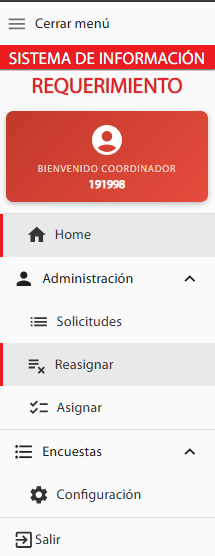
Figura . Menú Coordinador
Solicitudes
El en apartado de Solicitudes, el coordinador podrá tener un seguimiento de cada requerimiento establecido a su dependencia a cargo, este podrá ver los estados en los que va dicho requerimiento, y podrá ver información como lo es el documento y correo del solicitante, descripción, estado y adjunto de la solicitud y ver la respuesta o incluso el mismo responder, y también puede filtrar por documento las solicitudes que quiera ver.
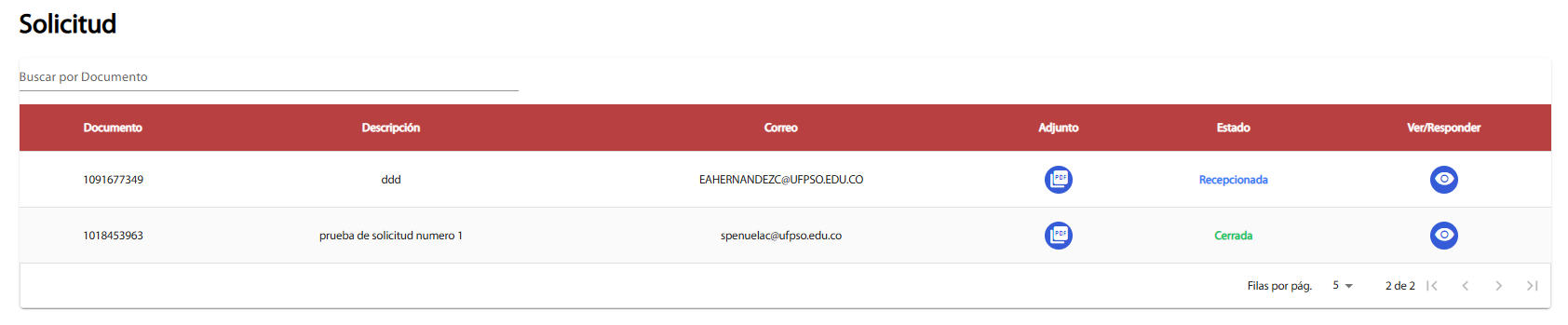
Figura . Pagina Solicitud
En el botón de Ver/Responder le aparecerá un apartado con la Respuesta del funcionario asignado, o en caso que no haya respuesta, puede responderla el mismo.
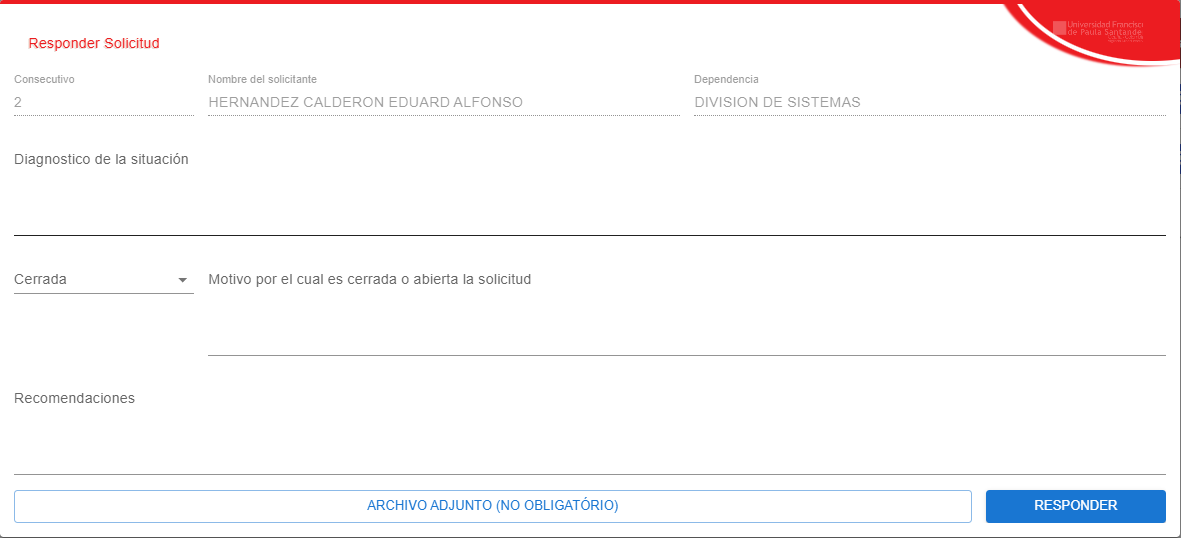
Figura. Responder solicitud
Reasignar
El en apartado de Reasignar, el coordinador podrá Eliminar el asignado, para asignárselo a otro, de igual manera vera la misma información, lo único que cambia es el botón por Reasignar.

Figura . Pagina Reasignar
Al darle al botón de Reasignar este podrá cambiar solo el empleado responsable, para así dirigirlo a otro.
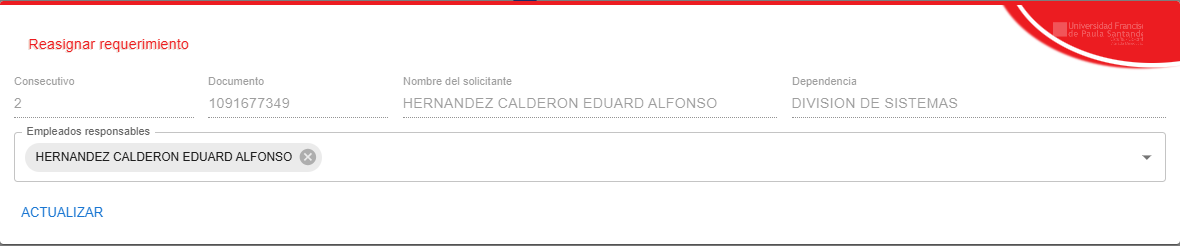

Figura . Reasignar Requerimiento
Asignar
El en apartado de Asignar, el coordinador podrá asignar el requerimiento al funcionario que le corresponda o Rechazar el requerimiento si es necesario, de igual manera vera la misma información, lo único que cambia es el botón por Asignar/Rechazar.

Figura . Pagina Asignar
Si se quiere asignar aparecerá un contenedor mostrando el consecutivo, documento, nombre del solicitante y dependencia, eso lo autocompleta, ya lo que haría el coordinador es seleccionar la prioridad, dejar un comentario y seleccionar el empleado y proceso encargado, una vez asignado desaparecerá de la vista y vera un aviso de confirmación.
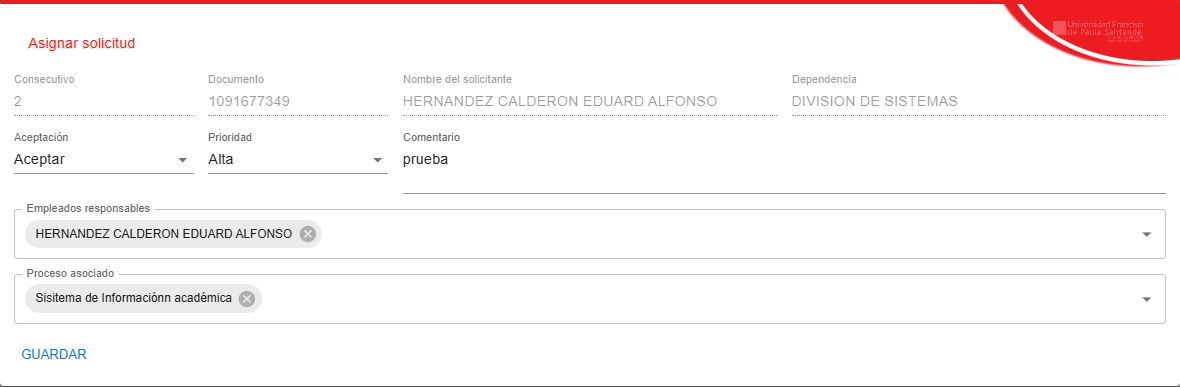

Figura . Asignar Solicitud
Y cuando se quiere rechazar, solo pedirá el motivo del rechazo y un comentario.
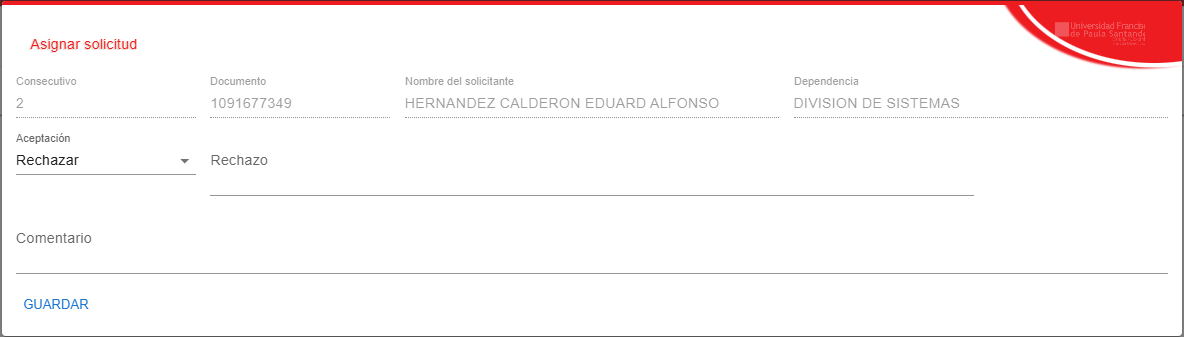
Figura . Rechazar Solicitud
Encuesta
En este apartado podrá gestionar toda la parte del cuestionario que debe responder el solicitante una vez la solicitud le es respondida y ejecuta, podrá activar o desactivar la pregunta, editarla y también gestionar las respuestas que quera tener ese formulario.
Cabe resaltar que solo le dejara tomar la dependencia a la que esta a cargo.

Figura . Pagina Encuesta
En el apartado de Respuesta podrá hacer lo mismo, activar o desactivar la respuesta, crear las respuesta que quiera tener la encuesta o editarlas si le parece.
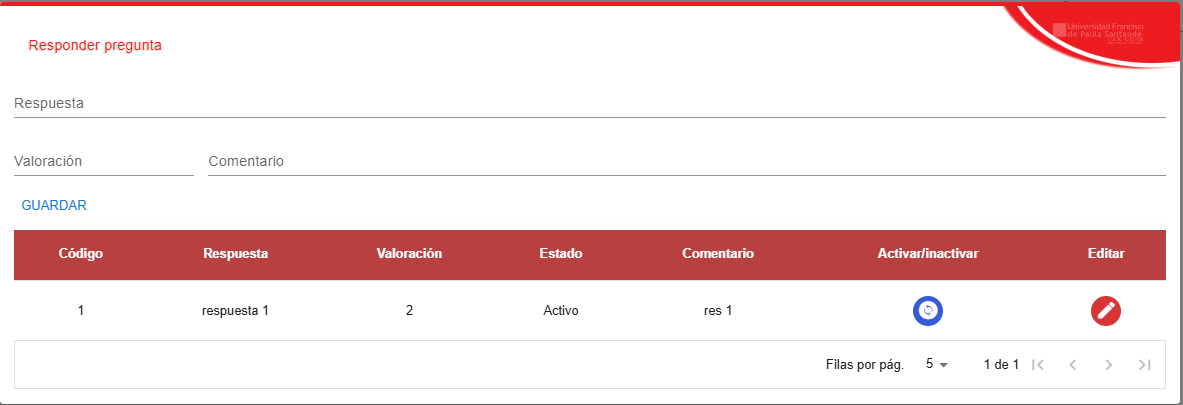
Figura . Responder Pregunta