
Reportes
En este apartado encontrará cuatro secciones principales: Alumnos, Reporte General, Reporte y Caracterización, donde es posible generar diferentes reportes académicos.
Alumnos
En esta sección se pueden generar reportes relacionados con los estudiantes, según la carrera seleccionada.
El formulario cuenta con el siguiente campo:
- Carrera
Una vez seleccionado este campo, el usuario podrá generar los reportes disponibles. Al elegir cualquiera de ellos, el sistema abrirá el reporte en formato PDF en una ventana emergente.
Tipos de reportes disponibles:
- Alumnos con más del 75% de créditos aprobados
- Matrícula generada automáticamente
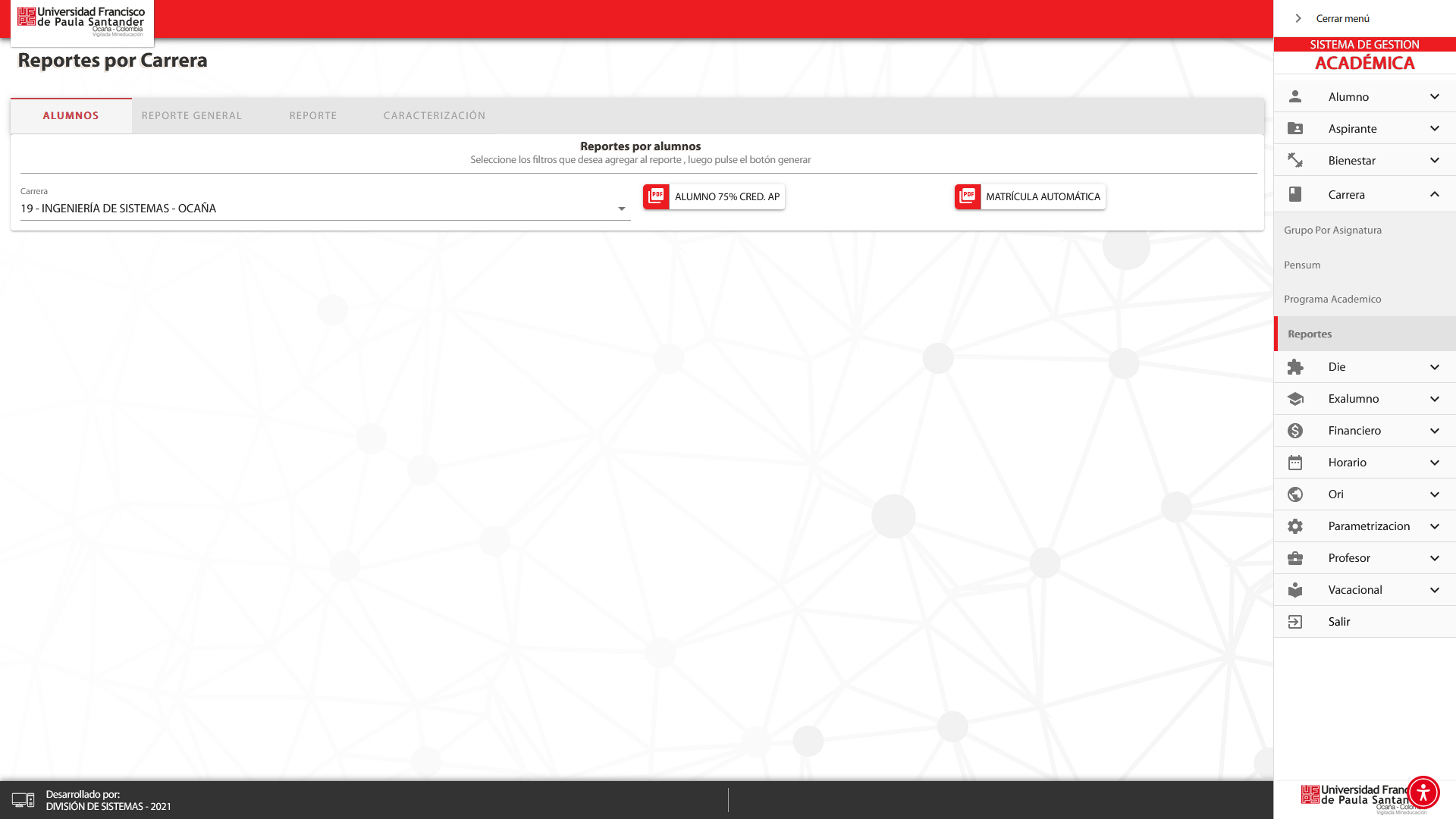
Una vez seleccionada la carrera, el usuario podrá utilizar los siguientes botones para generar los reportes:
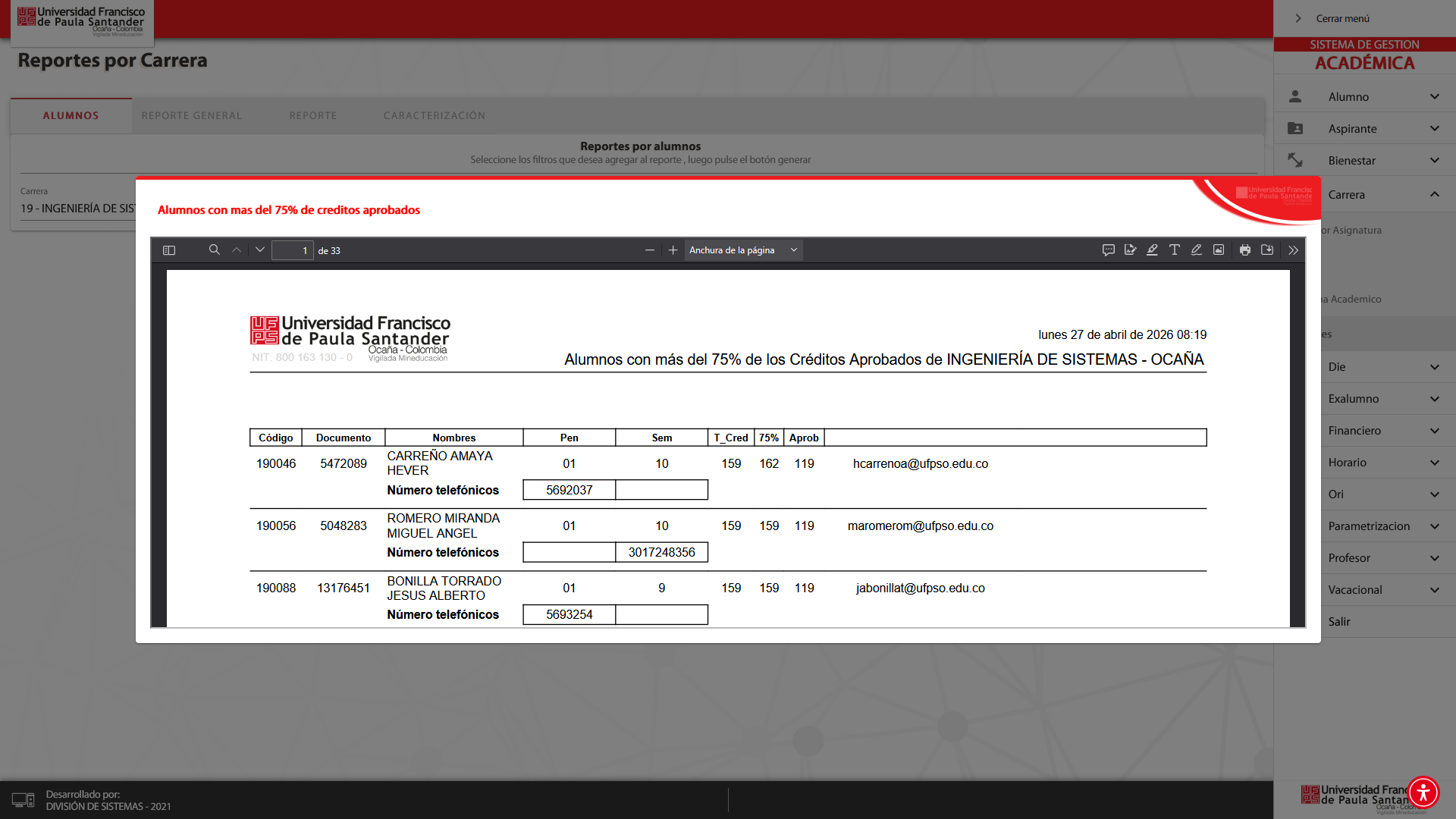
Reporte 75% créditos
Al hacer clic en este botón, el sistema mostrará un listado de los estudiantes que tengan un porcentaje de créditos aprobados igual o superior al 75% del total de la carrera.
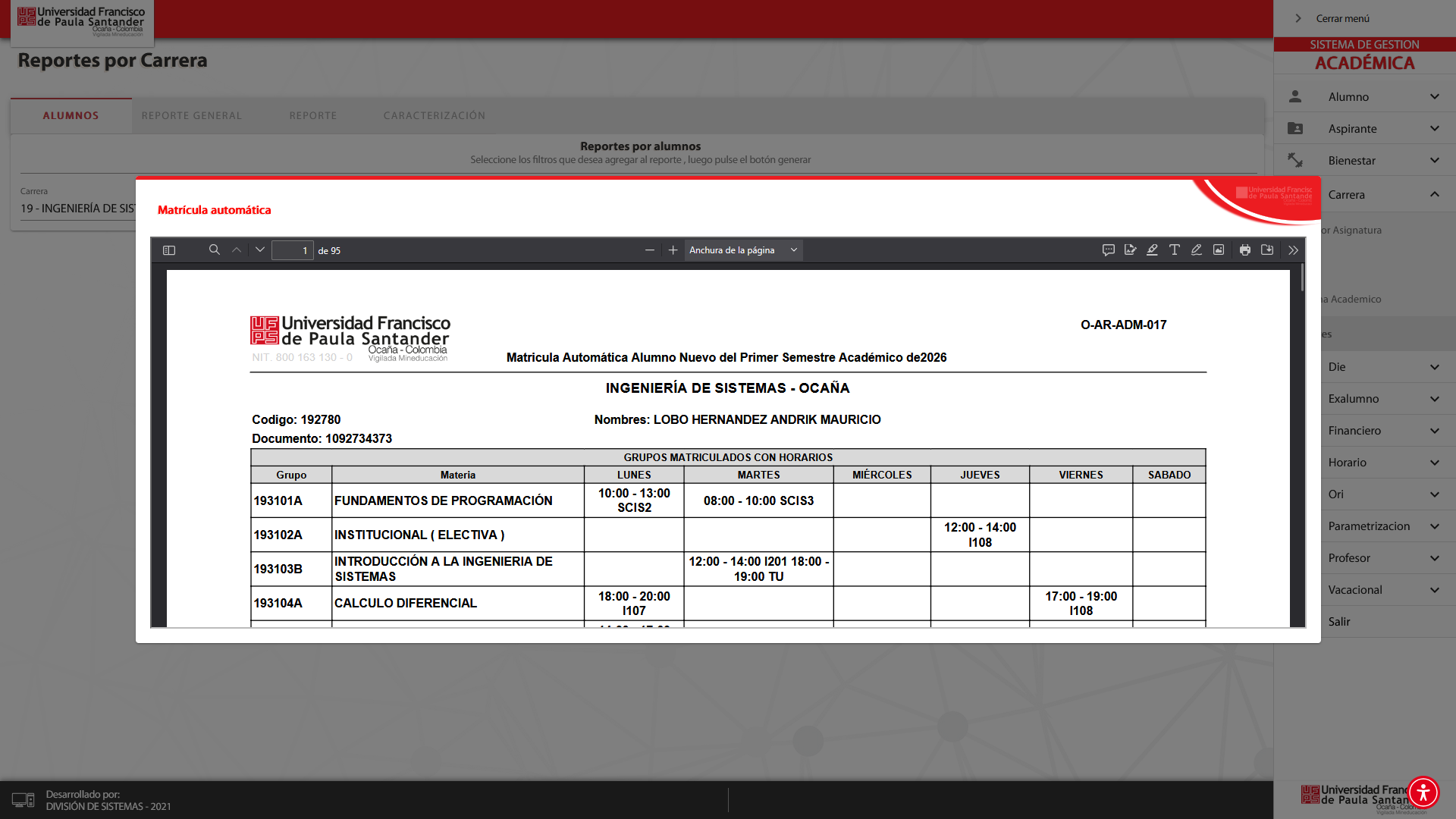
Reporte de matrícula automática
Al seleccionar esta opción, se generará un listado de los estudiantes de primer semestre, incluyendo su horario y todas las materias asignadas a través del proceso de matrícula automática.
Reporte general
AAAAAAAAAAAAA
Reporte individual
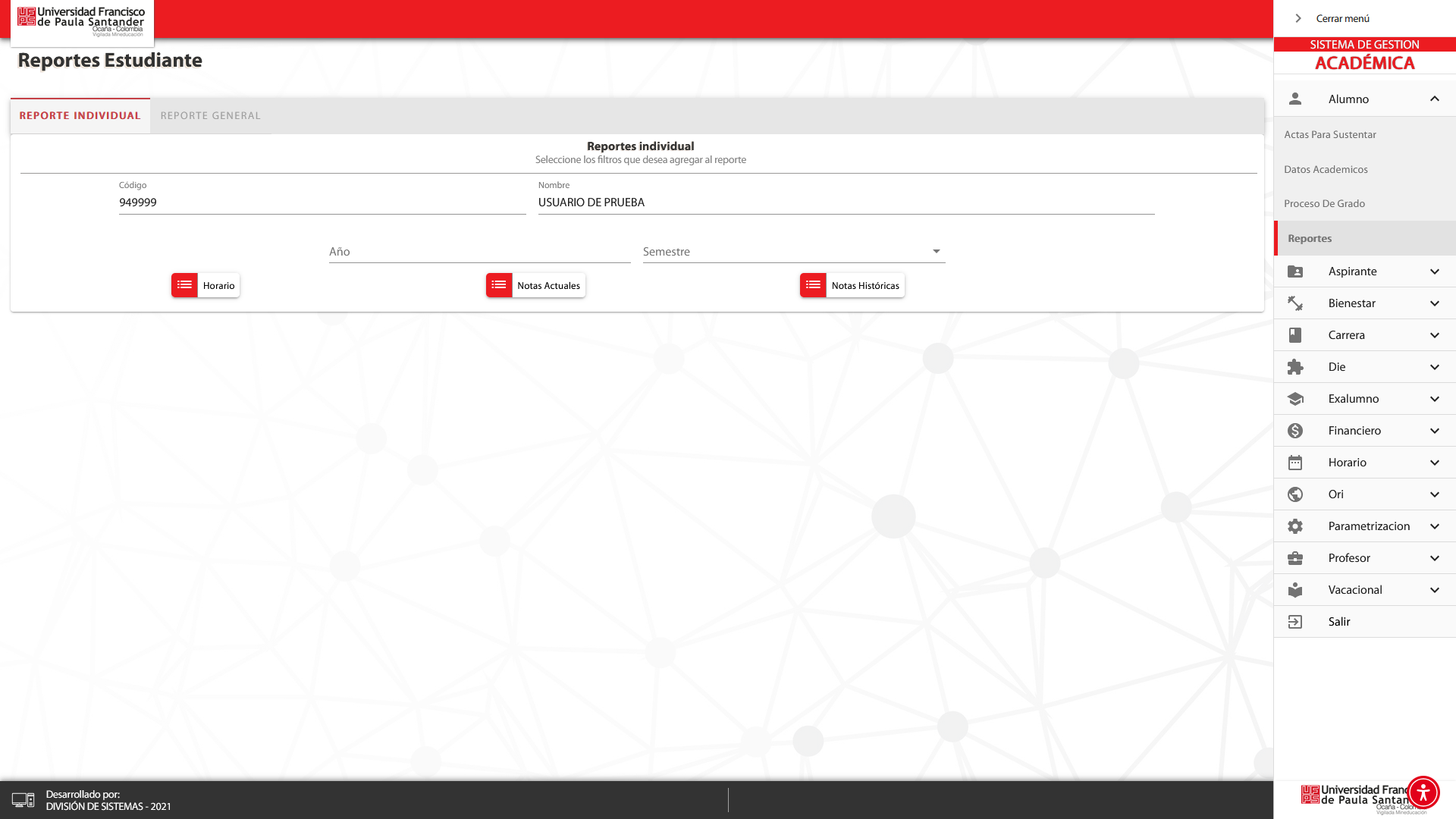
En esta sección se pueden generar reportes relacionados con un estudiante específico.
El formulario cuenta con los siguientes campos:
CódigoNombreAñoSemestre
El campo Nombre es solo de lectura. Al ingresar el código del alumno, el sistema buscará automáticamente la coincidencia y completará de forma automática el nombre del estudiante.
Los campos Año y Semestre no afectan la generación de los reportes en esta sección, por lo que no son obligatorios para obtener la información.
En esta sección se pueden generar tres tipos de reportes. Al seleccionar cualquiera de ellos, el sistema abrirá el reporte en formato PDF en una ventana emergente.
Tipos de reportes disponibles:
HorarioNotas actualesNotas históricas
Reporte general
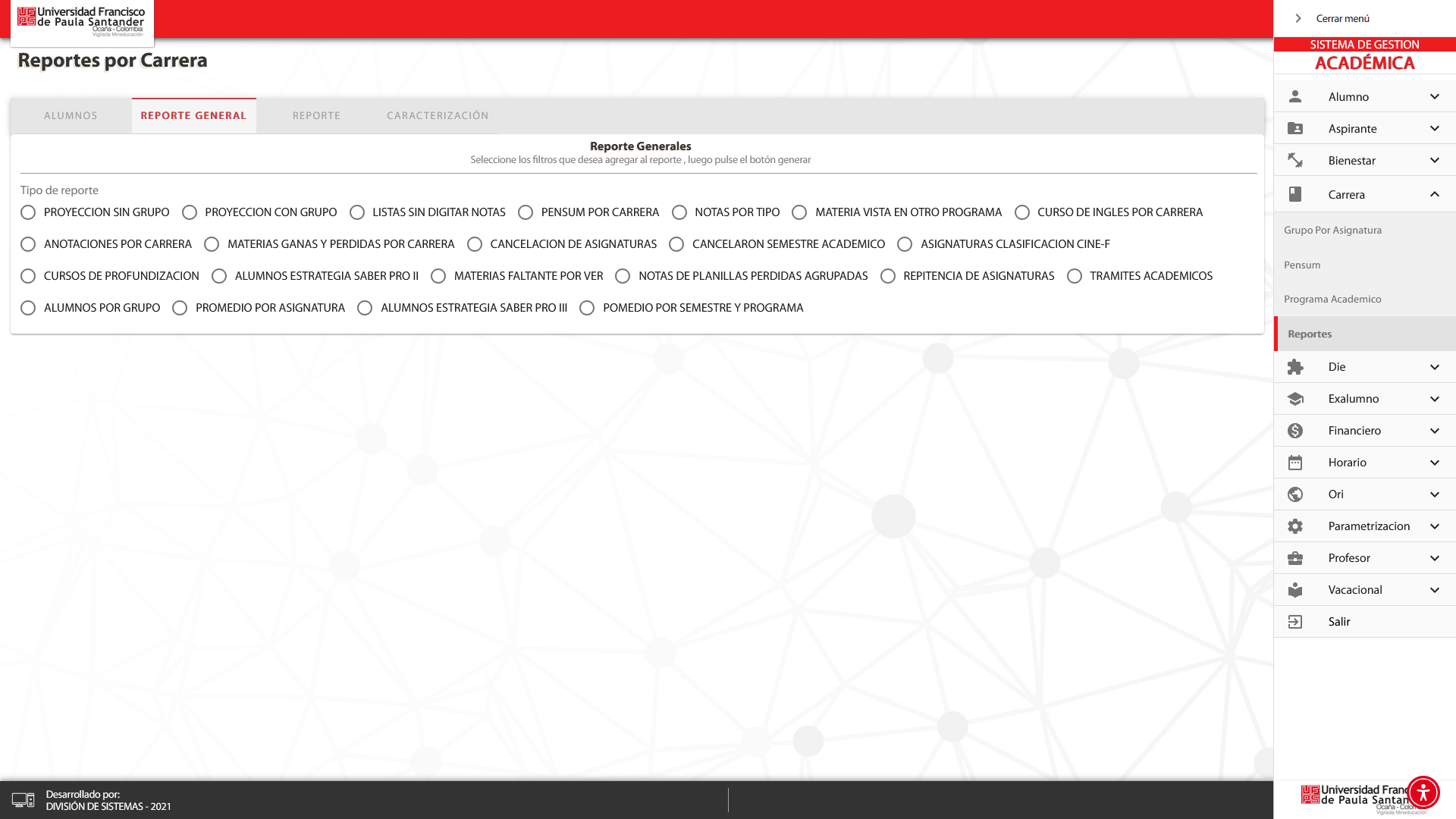
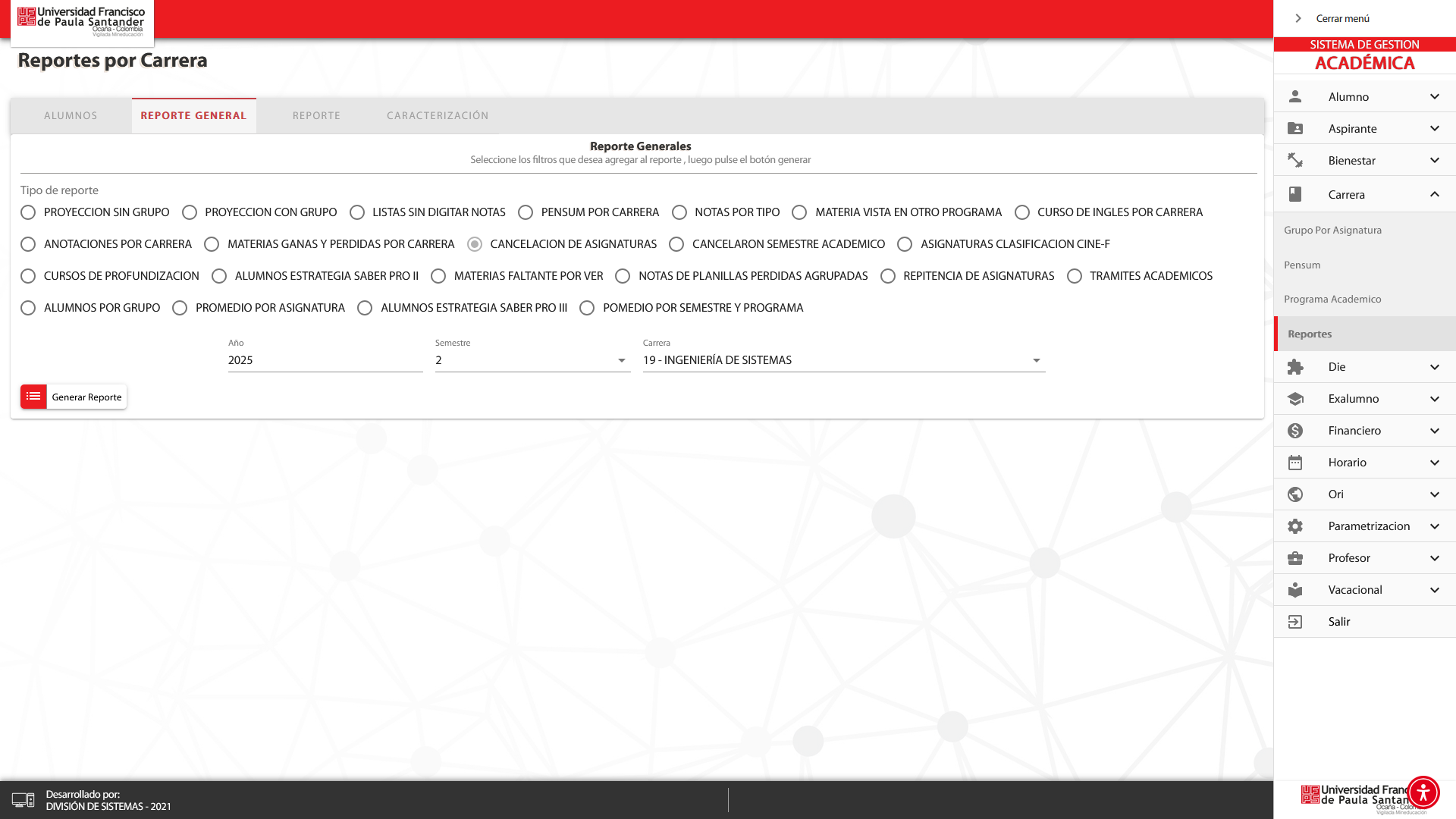
En esta sección se pueden generar diferentes reportes. Al seleccionar un tipo de reporte, el sistema mostrará diferentes campos de filtro, los cuales permiten ajustar la información según lo que necesite.
Una vez configurados los filtros, se debe hacer clic en Generar reporte. El sistema descargará un archivo en formato Excel que contendrá toda la información correspondiente al reporte seleccionado.
Tipos de reportes disponibles:
DatosAcadémicosProyección sin grupo
TotalMatriculadosProyección con grupo
PruebasSaberListas
11sin digitar notasSeguimientoAlumnosPénsum
PromedioporMenorcarreraa 3.1AlumnosHomologadosNotas por tipo
Alumnos:IngresoMateria vista en otro programa
-
Curso de inglés por
homologacióncarrera DatosdelAnotaciones
tutorpordelcarreraalumno nuevoTotalmatriculadosMaterias
semestreganas y perdidas por carreraConsultasBibliotecaCancelación
Digitalde asignaturasConsultaBibliotecaCancelaron
Físicasemestre académico-
Asignaturas clasificación CINE-F
-
Cursos de profundización
-
Alumnos estrategia saber pro II
-
Materias faltantes por ver
-
Notas de planillas perdidas agrupadas
-
Repitencia de asignaturas
-
Trámites académicos
-
Alumnos por grupo
-
Promedio por asignatura
-
Alumnos estrategia saber pro III
-
Promedio por semestre y programa
Reporte
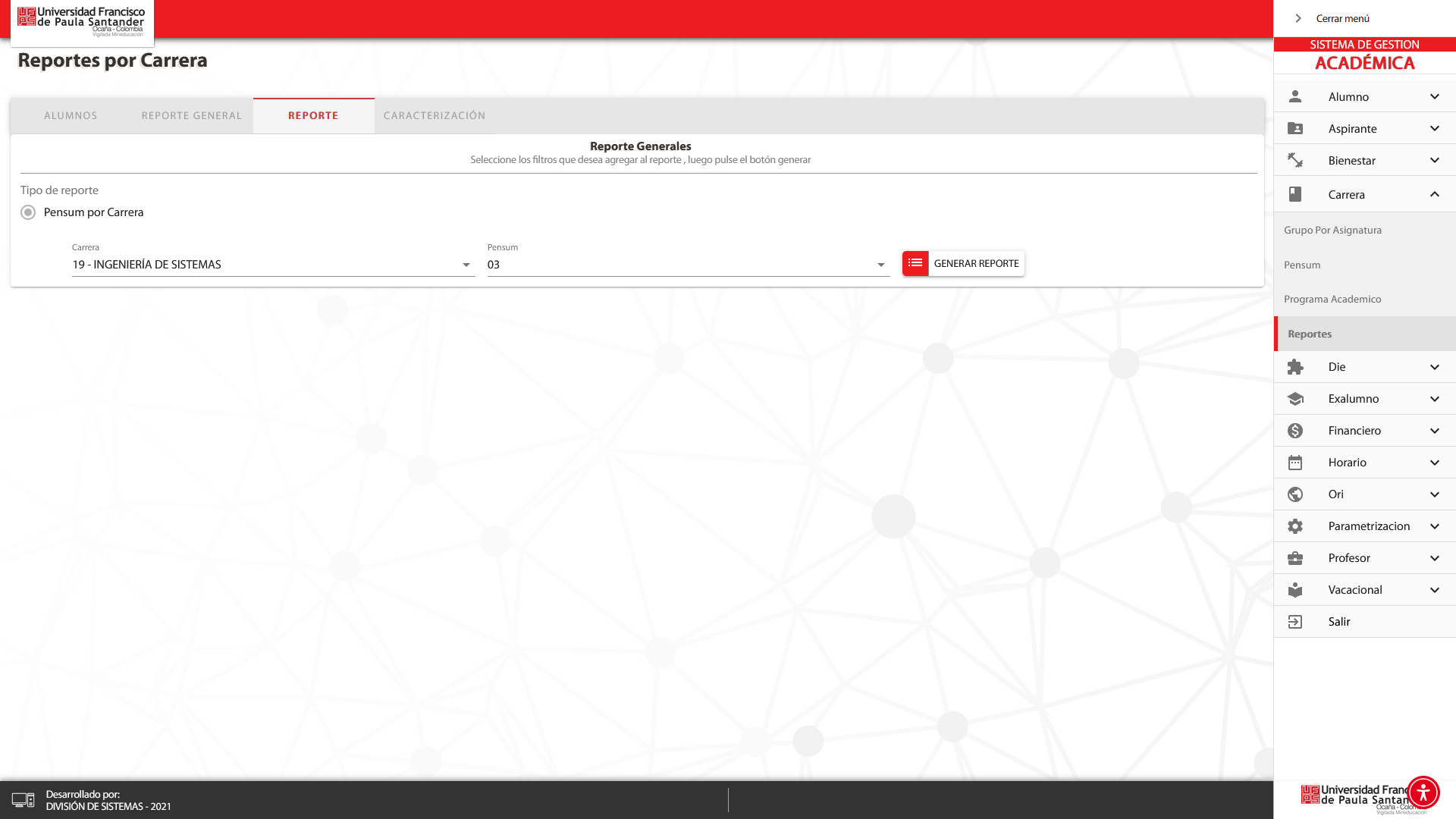
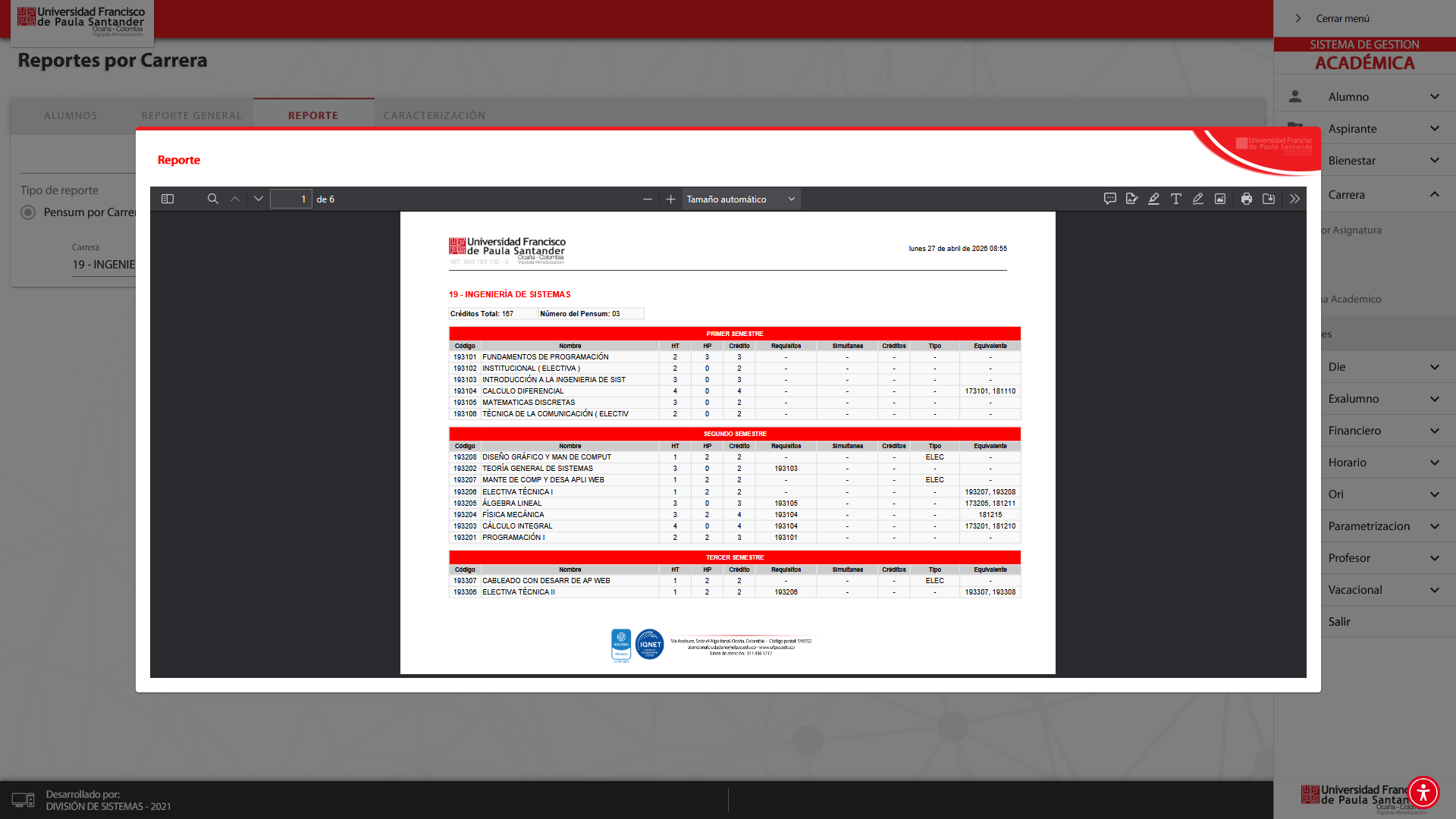
En esta sección es posible consultar y descargar el pensum de una carrera específica.
El formulario cuenta con los siguientes campos:
- Carrera
- Número de pensum
Una vez diligenciados ambos campos, el sistema abrirá una ventana emergente desde la cual se podrá visualizar y descargar el archivo en formato PDF correspondiente al pensum de la carrera seleccionada.
Caracterización
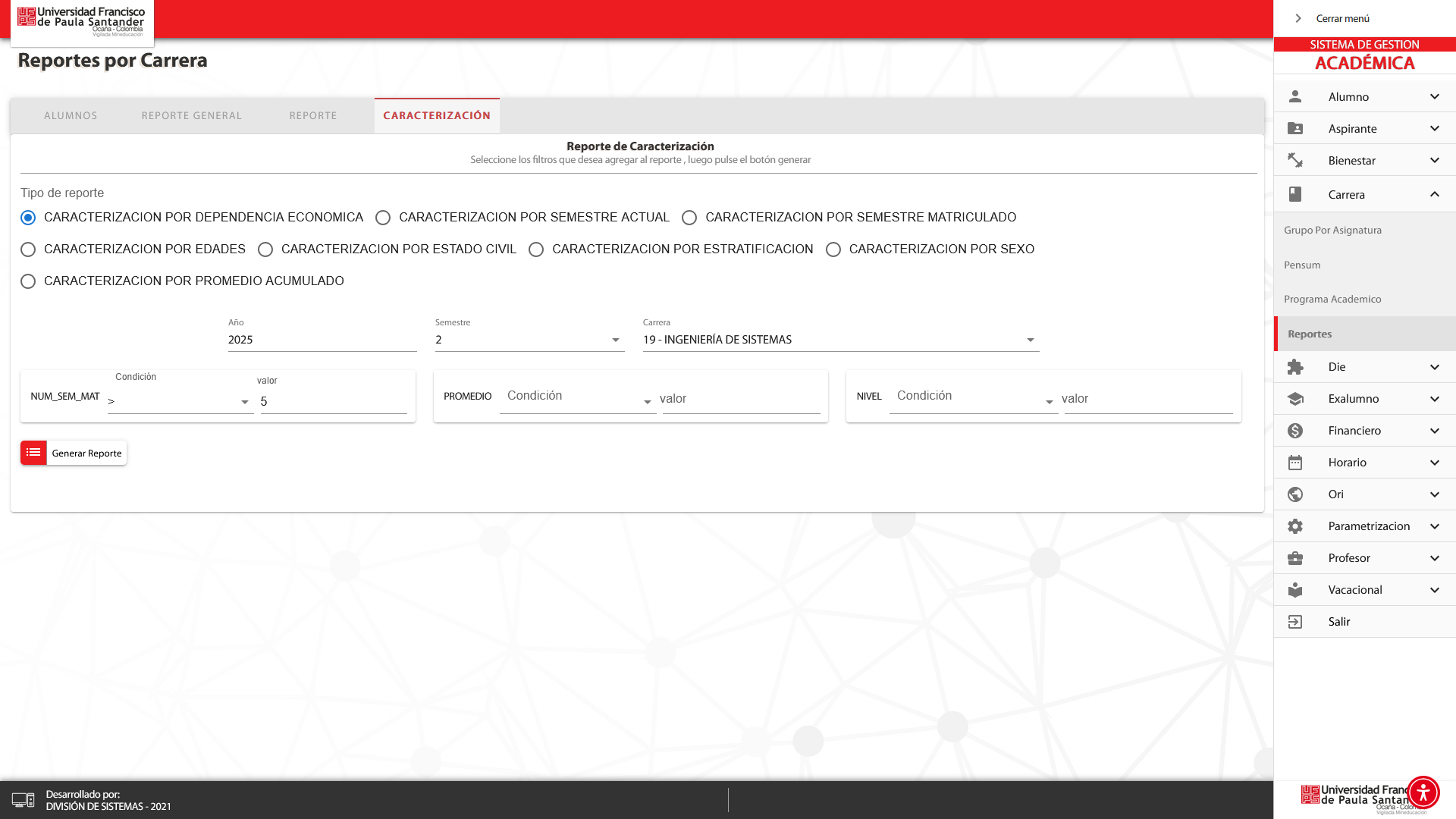
En esta sección se pueden generar diferentes reportes. Al seleccionar un tipo de reporte, el sistema mostrará diferentes campos de filtro, los cuales permiten ajustar la información según lo que necesite.
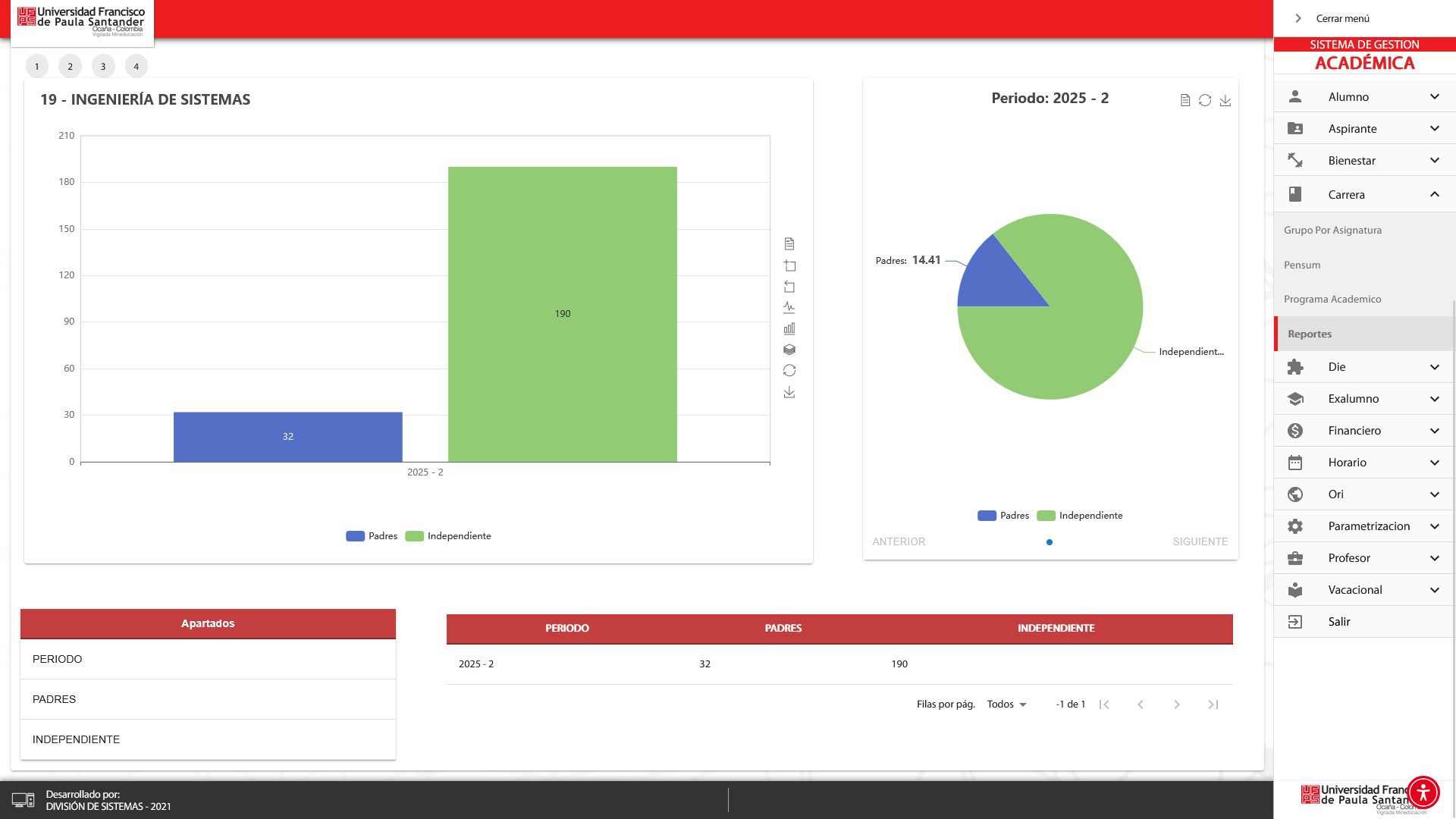
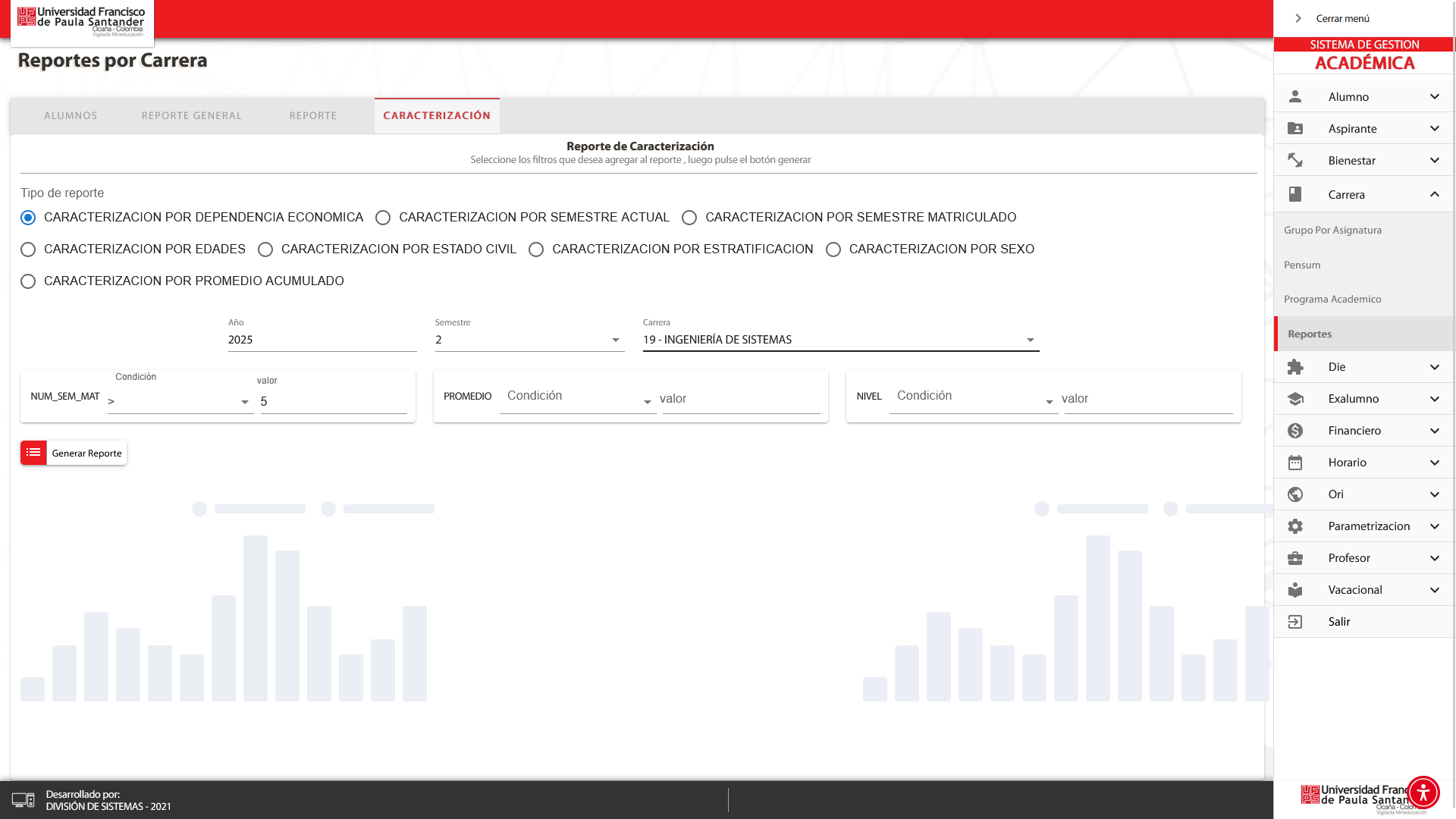
Una vez configurados los filtros, se debe hacer clic en Generar reporte. El sistema formará gráficas con la información obtenida, además de mostrarla en una tabla
Tipos de reportes disponibles:
- Caracterización por dependencia económica
- Caracterización por semestre actual
- Caracterización por semestre matriculado
- Caracterización por edades
- Caracterización por estado civil
- Caracterización por estratificación
- Caracterización por sexo
- Caracterización por promedio acumulado