Skip to main content
Menu: La UFM
Dentro del submenú de La UFM del menú principal encontramos las siguientes opciones disponibles.
-
Info. General: Permite consultar, agregar y actualizar los ítems de información general registrados en el portal de La UFM.
-
Alianzas: Esta opción permite consultar, agregar y actualizar la información de las alianzas.
-
Equipo de trabajo: Esta opción permite consultar, agregar y actualizar la información de los miembros del equipo de trabajo de la emisora.
-
Sondeos: Permite consultar, agregar y actualizar la información de los sondeos realizados en el portal de La UFM.
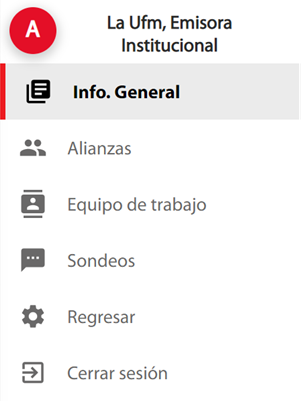
Figura 3. Vista submenú La UFM
En la opción de información general se puede consultar los ítems creados en la emisora hasta la fecha actual.
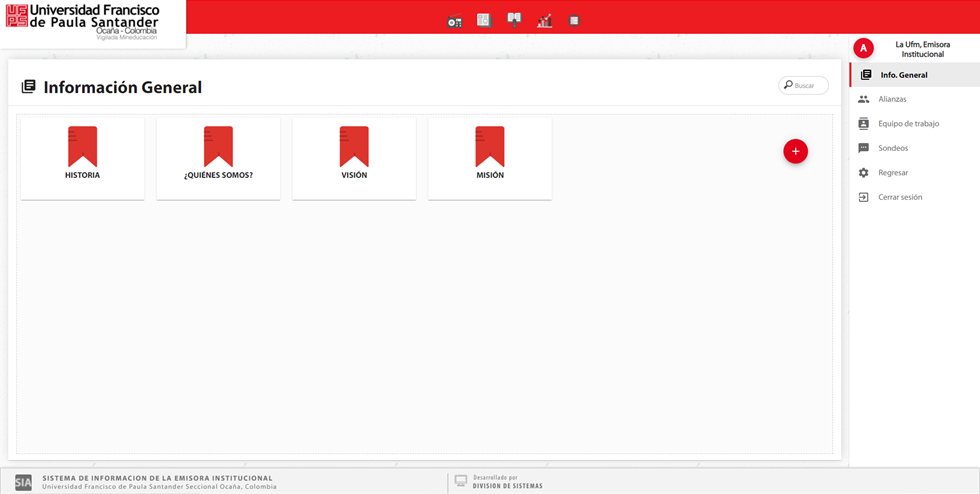
Figura 4. Consultar ítems de información general.
Al hacer clic sobre el botón “agregar”  , el sistema desplegara una ventana flotante con un formulario de registro para agregar un nuevo ítem a la información general. Para visualizar los campos del formulario especificados en el siguiente paso debe presionar el botón "Siguiente”
  , de la misma forma, si desea visualizar la información del paso anterior debe presionar el botón “Atrás”
  y finalmente para agregar o actualizar la informacion del item debe presionar el botón “Guardar”
  .
.
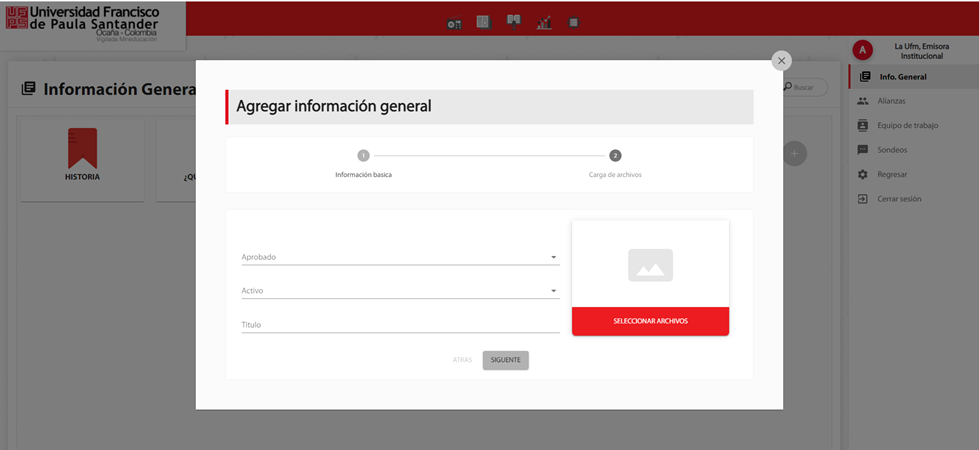
Figura 5. Agregar información general – Parte 1.
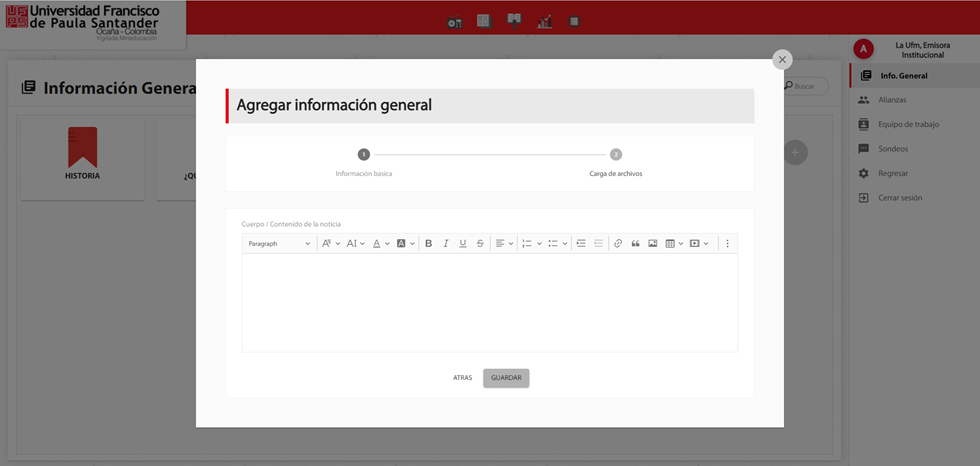
Figura 6. Agregar información general - Parte 2.
Al hacer clic sobre uno de los ítems  de información general, el sistema desplegará una ventana flotante con la información asociada al ítem seleccionado donde el usuario podrá actualizar la información.
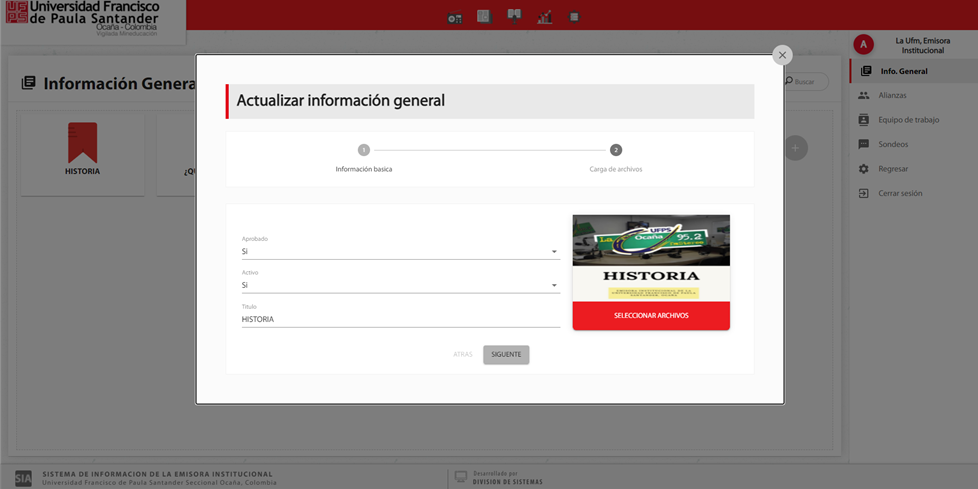
Figura 7. Actualizar información general - Parte 1.
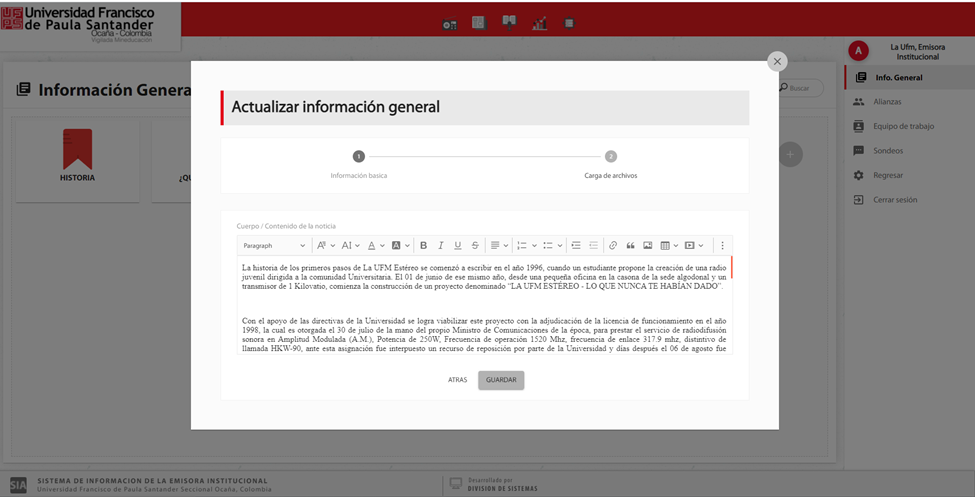 Figura 8. Actualizar información general - Parte 2.
Alianzas
En la opción de alianzas se puede consultar la información de las alianzas registradas en la emisora hasta la fecha actual.
- Sigla: Sigla de que identifica una alianza.
- Nombre: Nombre de la alianza registrada.
- Enlace: URL del sitio web oficial de la alianza
- Aprobado: Corresponde al estado aprobado de una alianza, indicando si realmente está aprobada para visualizar en el portal web.
- Activo: Corresponde al estado activo de una alianza, indicando si la alianza esta activa para aprobación.
- Agregar: Permite agregar una nueva alianza a la emisora.
- Actualizar: Permite actualizar la información de una alianza existente.
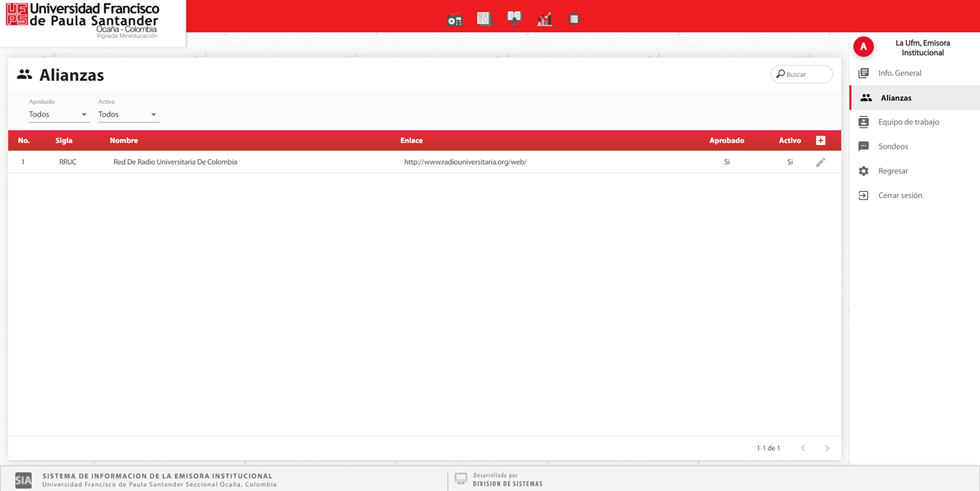
Figura 9. Consultar alianzas.
Al presionar el icono agregar  podemos observar una flotante con un formulario de registro para crear una nueva alianza. Posteriormente cuando desee guardar la información diligenciada en el formulario debe presionar el botón “Guardar”
  .
.
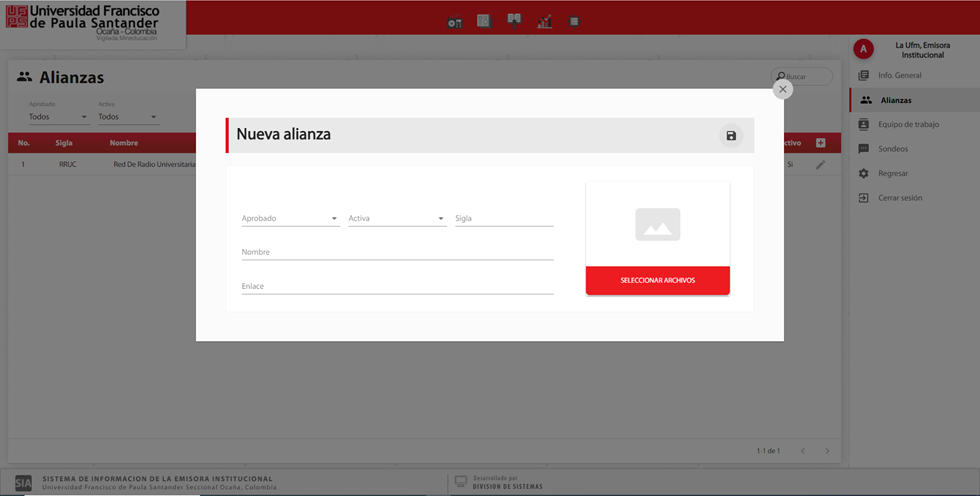
Figura 10. Agregar alianza.
Al presionar el icono actualizar  podemos observar una flotante con la información asociada a la alianza seleccionada. Para activar los campos a modificar debe presionar el botón “Editar”
  , una vez diligenciados los campos debe presionar el botón “Guardar”
  para actualizar correctamente los datos.
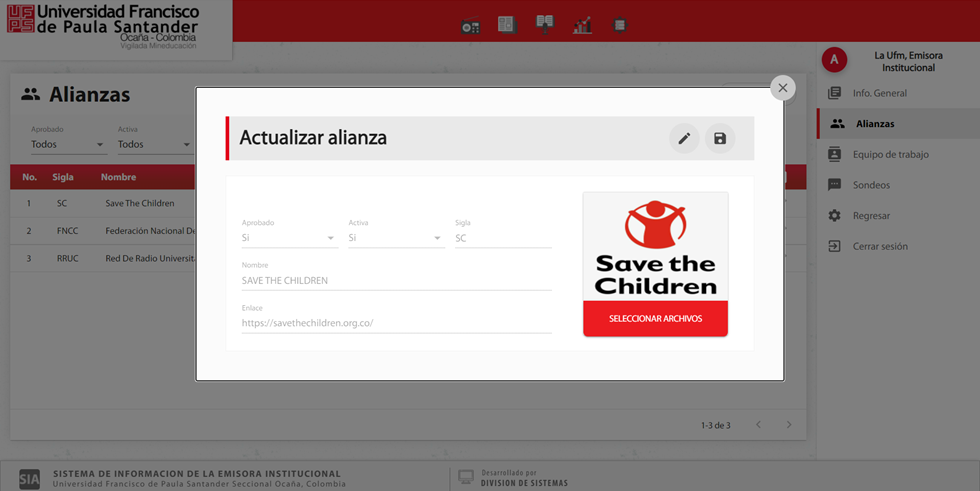
Figura 11. Actualizar alianza.
Equipo de trabajo
En la opción de equipo de trabajo se puede consultar la información de las personas que hacen o han hecho parte del equipo de trabajo de la emisora institucional.
· Documento: Documento de identidad del integrante registrado.
· Nombre: Nombre completo del integrante del equipo de trabajo.
· Cargo: Labor que desempeña en la emisora.
· Descripción: Breve descripción de la labor desempeñada en la emisora.
· Activo: Corresponde al estado activo de una integrante, indicando si la persona está actualmente trabajando en la emisora institucional.
· Agregar: Permite agregar un nuevo integrante al equipo de trabajo de la emisora.
· Actualizar: Permite actualizar la información de un integrante de la emisora.

Figura 12. Consultar equipo de trabajo
Al presionar el icono agregar  podemos observar una flotante con un formulario de registro para crear un nuevo integrante en el equipo de trabajo. Posteriormente cuando desee guardar la información diligenciada en el formulario debe presionar el botón “Guardar”
  .
.

Figura 13. Agregar integrante al equipo de trabajo.
Al presionar el icono actualizar  podemos observar una flotante con la información asociada al integrante del equipo de trabajo seleccionado. Para activar los campos a modificar debe presionar el botón “Editar”
  , una vez diligenciados los campos debe presionar el botón “Guardar”
  para actualizar correctamente los datos.

Figura 14. Actualizar integrante del equipo de trabajo.
1.1.1.3 Sondeos
En la opción de sondeos se puede consultar la información de los sondeos realizados por la emisora institucional.
· Tipo sondeo: Indica si el sondeo registrado está asociado a un programa, sección o publicación.
· Programa/Publicación: Pregunta planteada para el sondeo.
· Respuestas: Cantidad de respuestas obtenidas para el sondeo.
· Activo: Corresponde al estado activo de un sondeo, indicando si el sondeo está actualmente activo en el portal de la emisora institucional.
· Agregar: Permite agregar un nuevo sondeo en la emisora.
· Actualizar: Permite actualizar la información de un sondeo registrado en la emisora.

Figura 15. Consultar sondeos
Al presionar el icono agregar  podemos observar una flotante con un formulario de registro para crear un nuevo sondeo. Posteriormente cuando desee guardar la información diligenciada en el formulario debe presionar el botón “Guardar”
  .
.

Figura 16. Agregar sondeo
Al presionar el icono actualizar  podemos observar una flotante con la información asociada al sondeo seleccionado. Para activar los campos a modificar debe presionar el botón “Editar”
  , una vez diligenciados los campos debe presionar el botón “Guardar”
  para actualizar correctamente los datos.

Figura 17. Actualizar sondeo