
Preuniversitario
GUÍA DEL MÓDULO PREUNIVERSITARIO
Introducción
El presente documento constituye una guía completa y detallada del Módulo de Preuniversitario, el cual forma parte integral del Sistema de Información de Admisiones, Registro y Control de la Universidad Francisco de Paula Santander. Este módulo ha sido diseñado específicamente para facilitar y optimizar la gestión administrativa de los programas preuniversitarios ofrecidos por la institución.
El módulo permite a los usuarios autorizados realizar diversas operaciones administrativas, que incluyen la inscripción de aspirantes, la parametrización de programas, la generación de reportes estadísticos, y la gestión integral del proceso de selección y admisión de estudiantes al programa preuniversitario. A través de esta guía, se proporcionarán instrucciones paso a paso para utilizar cada una de las funcionalidades disponibles en el sistema.
1. Acceso al Módulo Preuniversitario
Para acceder al Módulo de Preuniversitario dentro del Sistema de Información de Admisiones, Registro y Control, es necesario seguir una secuencia específica de pasos que garantizarán el ingreso correcto a la plataforma. A continuación, se detallan los procedimientos necesarios:
1. Inicio de sesión: Ingrese al Sistema de Admisiones utilizando sus credenciales autorizadas (nombre de usuario y contraseña). Es importante verificar que cuenta con los permisos necesarios para acceder al módulo de Preuniversitario.
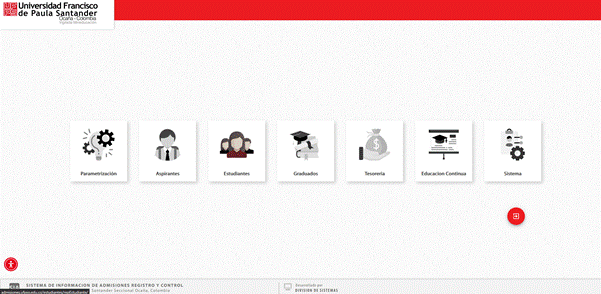
Figura 1. Pantalla principal del Sistema de Admisiones, Registro y Control
3. Selección del módulo: En el panel lateral izquierdo de la interfaz, encontrará un menú vertical con diferentes opciones de navegación. Identifique y seleccione la opción "Preuniversitario". Al hacer clic sobre esta opción, el sistema cargará automáticamente las funcionalidades específicas del módulo.
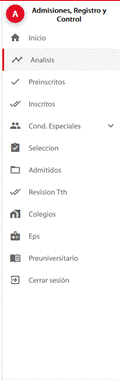
Figura 2. Menú vertical de navegación con la opción Preuniversitario
Nota importante: Si no visualiza la opción de Preuniversitario en el menú vertical, es posible que su perfil de usuario no cuente con los permisos necesarios para acceder a este módulo. En tal caso, deberá contactar al administrador del sistema para que le asigne los privilegios correspondientes.
2. Gestión de Inscritos al Preuniversitario
Una vez dentro del módulo de Preuniversitario, la primera sección que se presenta al usuario es la de "Inscritos". Esta sección constituye una herramienta fundamental para la visualización y gestión de todos los aspirantes que han completado su proceso de inscripción al programa preuniversitario.
2.1. Visualización de Datos de Aspirantes
El sistema presenta una tabla completa y detallada que contiene toda la información relevante de cada aspirante inscrito al programa preuniversitario. Esta información incluye, entre otros datos:
• Datos de identificación personal: Número de documento de identidad, nombre completo del aspirante, fecha de nacimiento y número de inscripción asignado.
• Información de contacto: Número telefónico, dirección de correo electrónico institucional o personal registrado por el aspirante.
• Datos académicos: Programa académico seleccionado, periodo de inscripción, año y semestre correspondiente.
• Estado de inscripción: Información sobre el estado actual del proceso de inscripción del aspirante.
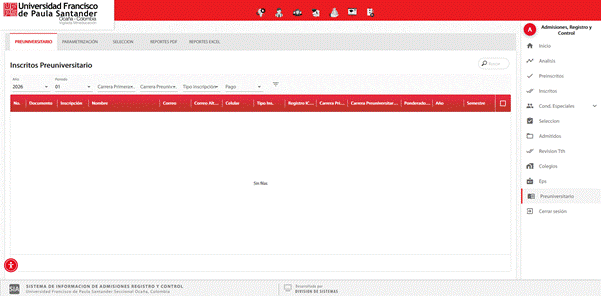
Figura 3. Vista general del módulo de Preuniversitario
2.2. Funcionalidad de Envío de Correos Electrónicos
El sistema incorpora una funcionalidad que permite el envío masivo o selectivo de correos electrónicos a los aspirantes inscritos. Esta característica es especialmente útil para notificaciones importantes, comunicaciones oficiales, recordatorios de fechas límite, o cualquier otra información relevante que deba ser transmitida a los aspirantes.
Procedimiento para envío de correos:
4. Localice la columna con casillas de verificación (checkbox) ubicada al inicio de cada fila en la tabla de inscritos.
5. Marque las casillas correspondientes a los aspirantes que desea contactar. Puede seleccionar uno o varios aspirantes según sus necesidades.
6. Una vez realizada la selección, busque el botón de acción para envío de correos (generalmente identificado con un ícono de sobre o mensaje).
7. El sistema abrirá un formulario donde podrá redactar el mensaje, definir el asunto del correo y, si es necesario, adjuntar documentos relevantes.
8. Revise cuidadosamente el contenido del mensaje antes de enviarlo. Una vez confirmado, haga clic en el botón de envío.
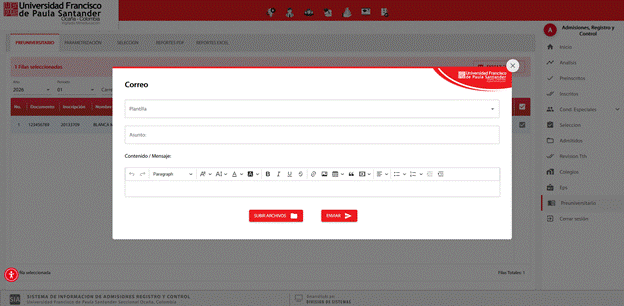
Figura 4. Listado detallado de aspirantes inscritos con opciones de selección
Recomendación: Es aconsejable utilizar plantillas de correo predefinidas para garantizar la coherencia en las comunicaciones oficiales y reducir el tiempo de redacción. Asimismo, verifique siempre que las direcciones de correo electrónico de los destinatarios estén actualizadas antes de realizar el envío.
3. Parametrización del Programa Preuniversitario
La sección de Parametrización constituye el núcleo administrativo del módulo de Preuniversitario. Aquí se configuran todos los parámetros fundamentales que regirán el funcionamiento del programa durante un periodo académico específico. Esta sección permite definir características esenciales como el nombre del programa, los cupos disponibles, el estado de activación del proceso de inscripción, entre otros aspectos cruciales.
Es de vital importancia que la parametrización sea realizada con precisión y cuidado, ya que los valores aquí establecidos determinarán el comportamiento del sistema durante todo el periodo académico. Cualquier error en esta configuración podría tener consecuencias significativas en el proceso de admisión.
3.1. Creación de un Nuevo Programa Preuniversitario
El proceso de creación de un nuevo programa preuniversitario en el sistema debe seguir un protocolo establecido para garantizar que toda la información necesaria sea capturada correctamente. A continuación, se describe el procedimiento detallado:
9. Acceso a la interfaz de creación: Dentro de la sección de Parametrización, localice la primera tabla, la cual está destinada a la gestión de programas preuniversitarios. En la parte superior de esta tabla encontrará un botón identificado como "+ Añadir". Haga clic sobre este botón para iniciar el proceso de creación.
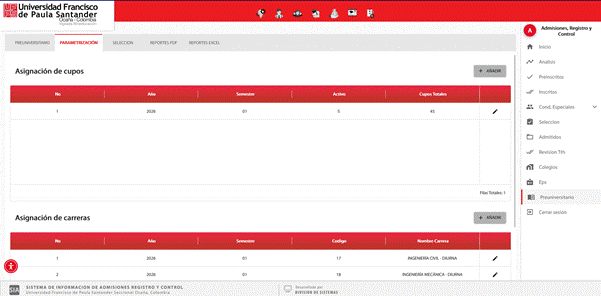
Figura 5. Sección de parametrización con botón Añadir
10. Formulario de configuración: Al hacer clic en el botón Añadir, el sistema desplegará una ventana emergente (modal) que contiene un formulario con los campos necesarios para configurar el nuevo programa preuniversitario. Es fundamental completar todos los campos obligatorios,Los campos a completar son:
• Estado del programa: Defina si el programa estará Activo o Inactivo. Un programa activo permite que los aspirantes puedan inscribirse, mientras que uno inactivo no acepta nuevas inscripciones.
• Cupos totales disponibles: Especifique el número máximo de estudiantes que podrán ser admitidos en este programa preuniversitario. Este valor debe ser definido con base en la capacidad institucional y los recursos disponibles. Una vez alcanzado este límite, el sistema no permitirá nuevas admisiones.
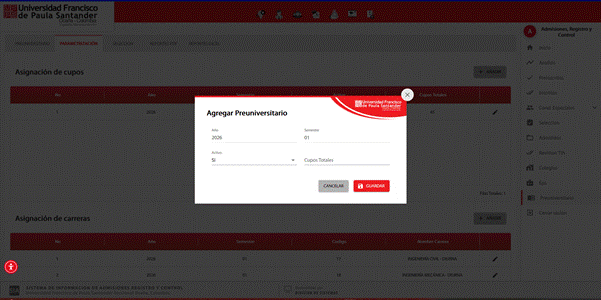
Figura 6. Formulario de creación de programa preuniversitario
11. Validación y guardado: Después de completar todos los campos requeridos, revise cuidadosamente la información ingresada. Si todo es correcto, haga clic en el botón "Guardar". El sistema procesará la información y creará el registro del nuevo programa preuniversitario.
12. Confirmación: Una vez completado el proceso, el nuevo programa aparecerá listado en la tabla principal de parametrización. Desde allí podrá visualizar todos los detalles del programa recién creado y, si es necesario, realizar modificaciones posteriores.
3.2. Edición de Parámetros del Programa
En ocasiones, resulta necesario modificar ciertos parámetros de un programa preuniversitario ya creado. El sistema permite realizar estas modificaciones de manera sencilla y segura, garantizando la trazabilidad de los cambios realizados.
Procedimiento para editar parámetros:
13. En la tabla principal de parametrización, localice el programa preuniversitario que desea modificar. Puede utilizar las funciones de búsqueda o filtrado si la lista es extensa.
14. En la columna de acciones, identificará un ícono de edición representado por un lápiz  . Este ícono indica que el registro puede ser modificado. Haga clic sobre este ícono.
15. Modifique únicamente los campos que necesite actualizar. Los campos editables son:
• Estado (Activo/Inactivo): Para habilitar o deshabilitar el proceso de inscripción según las necesidades del periodo.
• Cupos totales: Para incrementar o reducir la capacidad de admisión según cambios en la disponibilidad de recursos o infraestructura.
16. Una vez realizadas las modificaciones necesarias, haga clic en el botón "Guardar cambios" o "Actualizar". El sistema procesará la actualización.
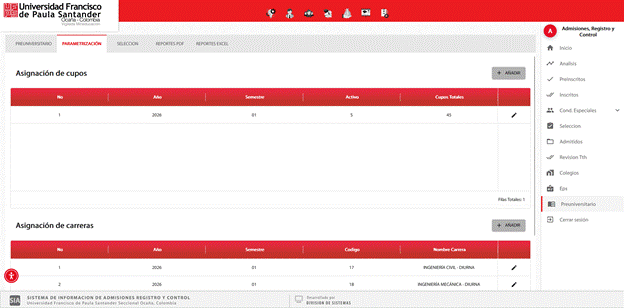
Figura 7. Tabla de programas creados con ícono de edición
Importante: Tenga en cuenta que ciertas modificaciones pueden afectar los procesos en curso. Por ejemplo, reducir el número de cupos cuando ya se han admitido estudiantes podría generar inconsistencias. El sistema puede incluir validaciones para prevenir estos escenarios, pero es responsabilidad del personal a cargo evaluar el impacto de cada cambio.
3.3. Asignación de Carreras al Programa Preuniversitario
Un aspecto fundamental en la configuración del programa preuniversitario es la vinculación de las carreras académicas que estarán disponibles para los aspirantes. Esta configuración determina qué programas académicos podrán seleccionar los estudiantes durante su proceso de inscripción.
Procedimiento para asignar carreras:
17. Acceso a la interfaz de asignación: En la sección de parametrización, después de la tabla de programas, encontrará una segunda tabla destinada a la gestión de carreras. Localice el botón "+ Añadir" asociado a esta tabla (generalmente es el segundo botón Añadir en la pantalla) y haga clic sobre él.
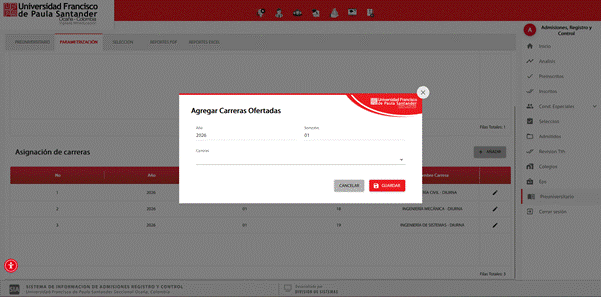
Figura 8. Ventana de selección de carreras para el preuniversitario
18. Selección de carreras: El sistema desplegará una ventana flotante con un listado completo de todas las carreras académicas ofrecidas por la institución. Este listado puede incluir:
• Programas pertenecientes a la Universidad Francisco de Paula Santander Seccional Ocaña como modalidad de Pregrado
19. Seleccione las carreras que estarán disponibles para el programa preuniversitario marcando las casillas de verificación correspondientes. Puede seleccionar múltiples carreras simultáneamente. Es recomendable revisar con el área académica qué programas deben estar incluidos en cada periodo.
20. Confirmación de la selección: Una vez seleccionadas todas las carreras pertinentes, haga clic en el botón "Guardar". El sistema registrará las carreras seleccionadas y las asociará al programa preuniversitario del periodo correspondiente.
21. Visualización y verificación: Las carreras asignadas se mostrarán en la segunda tabla de parametrización. Para cada carrera se visualizará:
• Código de la carrera: Identificador único del programa académico dentro del sistema
• Nombre de la carrera: Denominación completa del programa académico
• Periodo académico: Periodo al que está asociada esta oferta
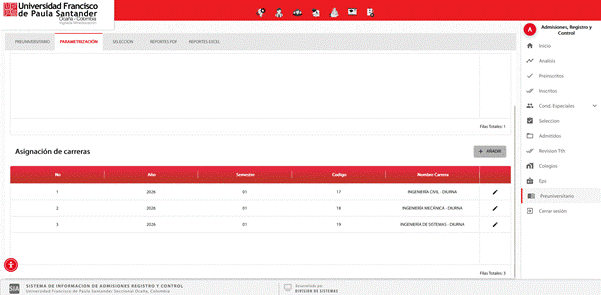
Figura 9. Listado de carreras asignadas al programa preuniversitario
22. Modificación de códigos: Si por alguna razón administrativa necesita actualizar el código de una carrera (por ejemplo, debido a cambios en la codificación institucional), localice el ícono de edición  en la fila correspondiente a la carrera que desea modificar. Haga clic sobre este ícono, actualice el código en el formulario que aparece y guarde los cambios. El sistema actualizará automáticamente toda la información relacionada.
Consideraciones importantes:
• Verifique que todas las carreras seleccionadas cuentan con cupos disponibles y recursos académicos asignados para el periodo.
• Coordine con las facultades y departamentos académicos antes de habilitar una carrera en el sistema.
• Mantenga actualizada la información de códigos para evitar inconsistencias en los reportes y procesos administrativos.
4. Módulo de Selección de Admitidos
El Módulo de Selección constituye una de las etapas más críticas del proceso preuniversitario, ya que es aquí donde se determina qué aspirantes serán admitidos al programa. Este módulo permite automatizar y sistematizar el proceso de selección basándose en criterios predefinidos, garantizando transparencia, equidad y eficiencia en la toma de decisiones.
4.1. Funcionalidades del Módulo
El módulo de selección ofrece una serie de herramientas y funcionalidades diseñadas para facilitar el proceso de admisión:
• Generación automática de listas de admitidos: El sistema puede generar automáticamente la lista de estudiantes admitidos aplicando los criterios de selección configurados previamente. Estos criterios pueden incluir puntajes en pruebas de admisión, promedios académicos, orden de inscripción, entre otros factores.
• Aplicación de cupos por carrera: El sistema respeta automáticamente los cupos asignados a cada carrera, garantizando que no se admitan más estudiantes de los permitidos.
• Gestión de listas de espera: En caso de que el número de aspirantes calificados supere los cupos disponibles, el sistema puede generar automáticamente listas de espera ordenadas según los criterios establecidos.
• Revisión manual: Aunque el proceso puede ser automático, el sistema permite la revisión manual de casos especiales, admisiones por equidad, o situaciones que requieran consideración individual.
• Trazabilidad del proceso: Todas las acciones realizadas en este módulo quedan registradas, incluyendo quién realizó la acción, la fecha y hora, y los criterios aplicados, garantizando total transparencia en el proceso.
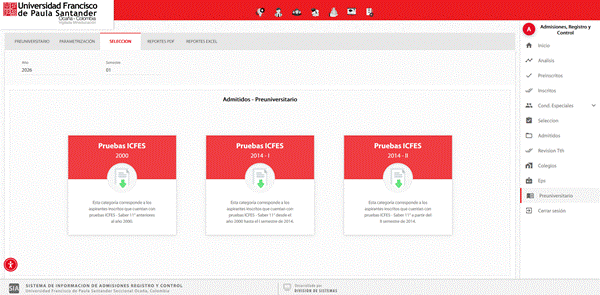
Figura 10. Interfaz del módulo de selección de admitidos
4.2. Procedimiento de Generación de Admitidos
Para generar la lista oficial de estudiantes admitidos al programa preuniversitario, siga estos pasos:
23. Verificación de requisitos previos: Antes de ejecutar el proceso de selección, asegúrese de que:
• Todos los aspirantes hayan completado sus inscripciones
24. Ejecución del proceso: Acceda al módulo de Selección y localice el botón para "Generar Admitidos" o "Ejecutar Proceso de Selección".
25. Procesamiento: El sistema procesará toda la información de los aspirantes aplicando los criterios de selección. Dependiendo del número de aspirantes, este proceso puede tomar varios segundos o minutos.
26. Revisión de resultados: Una vez completado el proceso, el sistema mostrará un resumen con:
• Número total de admitidos
• Número de aspirantes no admitidos
27. Validación y ajustes: Revise cuidadosamente los resultados. Si identifica inconsistencias o casos especiales que requieran ajuste, el sistema permite realizar modificaciones manuales antes de publicar oficialmente los resultados.
28. Publicación oficial: Una vez validados los resultados, proceda a publicarlos oficialmente. Esta acción generalmente activa notificaciones automáticas a los admitidos y habilita otras funcionalidades del sistema como la matrícula o entrega de documentos.
5. Sistema de Generación de Reportes
El sistema de reportes constituye una herramienta fundamental para el análisis, seguimiento y documentación oficial de todo el proceso preuniversitario. El módulo de Preuniversitario ofrece capacidades avanzadas de generación de reportes en múltiples formatos, permitiendo satisfacer diversas necesidades institucionales, desde reportes ejecutivos hasta documentos oficiales de publicación de resultados.
Los reportes pueden generarse en dos formatos principales: PDF para documentos oficiales, presentaciones y archivo, y Excel para análisis estadístico, manipulación de datos y elaboración de informes personalizados.
5.1. Módulo de Reportes en Formato PDF
Los reportes en formato PDF están diseñados para ser documentos formales, listos para impresión, archivo o distribución oficial. Estos reportes mantienen un formato estandarizado que cumple con los lineamientos institucionales de imagen corporativa.
Tipos de reportes PDF disponibles:
• Listado General de Inscritos: Este reporte genera un documento completo con la información de todos los aspirantes que completaron su inscripción al programa preuniversitario. Es útil para verificaciones administrativas, procesos de validación documental, y como respaldo oficial del proceso.
• Listado de Admitidos: Genera un documento oficial con la relación de estudiantes que fueron seleccionados y admitidos al programa preuniversitario. Este reporte puede incluir información adicional como el puntaje obtenido. Es fundamental para la trazabilidad del proceso de admisión.
• Publicación Oficial de Admitidos: Este es un reporte especialmente formateado para su publicación en medios oficiales (carteleras, sitio web institucional, comunicados de prensa). Presenta de manera clara y ordenada los nombres de los admitidos, generalmente organizados alfabéticamente o por programa académico. Incluye los sellos y firmas digitales necesarias para darle carácter oficial al documento.
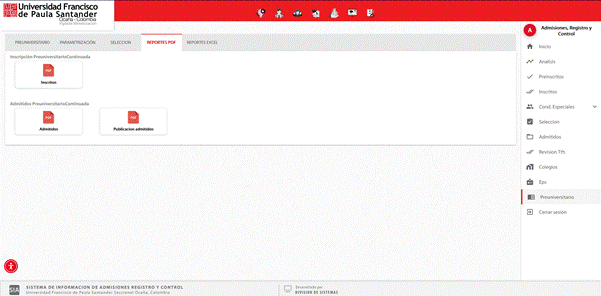
Figura 11. Módulo de reportes en formato PDF
Procedimiento para generar reportes PDF:
29. Acceda al módulo de "Reportes PDF" desde el menú vertical del módulo de Preuniversitario.
30. Seleccione el tipo de reporte que desea generar de la lista de opciones disponibles.
31. Si el sistema lo permite, configure los parámetros del reporte (periodo académico, programa específico, rango de fechas, etc.).
32. Haga clic en el botón "Icono del Reporte". El sistema procesará la solicitud y generará el archivo PDF.
33. Una vez generado, el archivo se descargará automáticamente o se mostrará en pantalla para su visualización y descarga posterior.
5.2. Módulo de Reportes en Formato Excel
Los reportes en formato Excel están diseñados para facilitar el análisis estadístico, la manipulación de datos y la elaboración de informes personalizados. A diferencia de los reportes PDF, los archivos Excel permiten filtrar, ordenar, realizar cálculos y crear gráficos personalizados según las necesidades específicas del usuario.
Ventajas de los reportes Excel:
• Flexibilidad en el análisis: Los datos pueden ser reorganizados, filtrados y analizados según criterios específicos sin necesidad de generar nuevos reportes.
• Personalización de presentación: Los usuarios pueden crear tablas dinámicas, gráficos personalizados y formatos de presentación adaptados a sus necesidades específicas.
• Actualización de datos: Si el sistema lo permite, algunos reportes Excel pueden mantener conexión con la base de datos para actualizaciones automáticas.
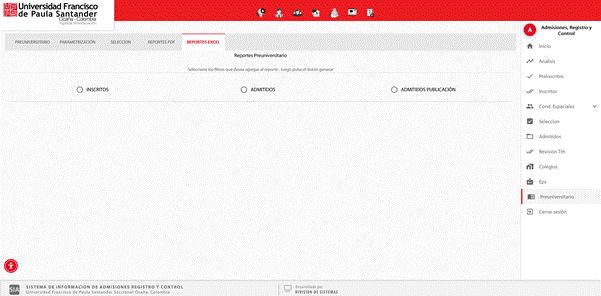
Figura 12. Módulo de reportes en formato Excel
Tipos de reportes Excel disponibles:
El módulo ofrece las mismas categorías de reportes que en formato PDF, pero con la estructura y formato optimizados para análisis en hojas de cálculo:
• Listado de Inscritos (Excel)
• Listado de Admitidos (Excel)
• Publicación de Admitidos (Excel)
Estructura típica de los reportes Excel:
Los archivos Excel generados generalmente incluyen:
• Una hoja de datos principal con toda la información detallada
• Encabezados claramente identificados con el nombre de cada campo
• Formato de tabla de Excel aplicado para facilitar filtros y ordenamiento
• Hojas adicionales con resúmenes estadísticos o gráficos predefinidos (opcional)
Casos de uso comunes:
• Análisis demográfico de aspirantes (distribución por edad, género, procedencia geográfica)
• Estadísticas de admisión por programa académico
• Análisis de tendencias históricas comparando diferentes periodos
• Elaboración de informes ejecutivos para la dirección académica
• Preparación de datos para procesos de acreditación o auditorías
6. Configuración de Fechas del Proceso
La configuración adecuada de las fechas del proceso de inscripción es fundamental para el correcto funcionamiento del módulo de Preuniversitario. El sistema utiliza estas fechas para controlar automáticamente la apertura y cierre de inscripciones, la aplicación de pruebas, los procesos de selección y otras actividades programadas del calendario académico.
Una configuración incorrecta de fechas puede resultar en problemas operativos significativos, como la imposibilidad de los aspirantes para inscribirse, procesos de selección ejecutados prematuramente, o la apertura de inscripciones fuera del periodo autorizado. Por esta razón, es crucial que esta configuración sea realizada con especial cuidado y verificada minuciosamente antes de activar el proceso.
6.1. Acceso al Módulo de Configuración de Fechas
Para acceder a la configuración de fechas, es necesario navegar a una sección diferente del sistema. El procedimiento es el siguiente:
34. Salir del módulo de Aspirante: Desde el módulo de Preuniversitario, regrese al menú principal del sistema.
35. Acceder a Parametrización: En el menú principal, localice y seleccione la sección denominada "Parametrización". Esta es una sección de nivel superior que contiene configuraciones globales del sistema.
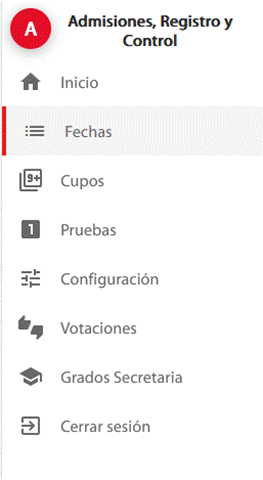
Figura 13. Menú de navegación hacia la sección de Parametrización
36. Seleccionar módulo de Fechas: Una vez dentro de la sección de Parametrización, localice en el menú vertical la opción "Fechas" y haga clic sobre ella. Este módulo centraliza la configuración de fechas para todos los procesos del sistema de admisiones.
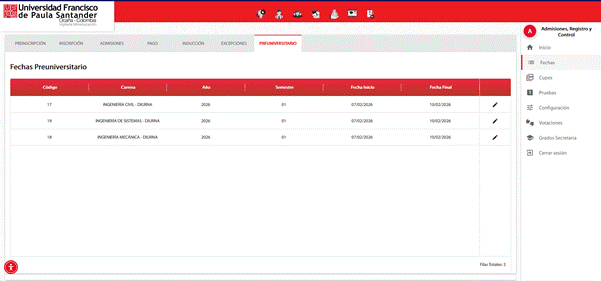
Figura 14. Interfaz del módulo de configuración de fechas
6.2. Configuración de Fechas para el Preuniversitario
Dentro del módulo de Fechas, encontrará secciones específicas para diferentes procesos. Localice la sección denominada "Preuniversitario". En esta sección podrá configurar todos los aspectos temporales del proceso.
Elementos configurables:
• Fecha de inicio de inscripciones: Establece el momento exacto en que los aspirantes podrán comenzar a registrarse en el sistema. Debe incluir fecha y hora específica.
• Fecha de cierre de inscripciones: Define el momento límite para completar el proceso de inscripción. Después de esta fecha y hora, el sistema bloqueará automáticamente nuevas inscripciones.
• Fechas de pruebas o evaluaciones: Si el proceso de admisión incluye exámenes o pruebas, aquí se configuran las fechas programadas para su aplicación.
• Fecha de publicación de resultados: Establece cuándo se harán públicos los resultados del proceso de selección.
• Periodos de matrícula: Define las fechas en que los admitidos podrán formalizar su matrícula.
Visualización de carreras disponibles:
El sistema mostrará automáticamente todas las carreras que fueron asignadas al programa preuniversitario en la sección de parametrización. Para cada carrera se visualizará:
• Código y nombre de la carrera
• Periodo académico asociado
• Fechas configuradas actualmente
• Estado de habilitación del proceso
6.3. Modificación de Fechas
Si necesita modificar las fechas previamente configuradas, el sistema proporciona una interfaz sencilla para realizar estos cambios:
37. Localice en la tabla la carrera o el proceso cuyas fechas desea modificar.
38. Haga clic en el ícono de edición  ubicado en la columna de acciones.
39. El sistema abrirá un formulario donde podrá modificar las fechas. Asegúrese de que:
• La fecha de cierre sea posterior a la de inicio
• Las fechas estén dentro del periodo académico correspondiente
• No haya conflictos con otros procesos institucionales
40. Haga clic en "Guardar" para aplicar los cambios. El sistema validará las fechas ingresadas antes de guardarlas.
Advertencias importantes:
• Impacto en procesos activos: Si modifica fechas cuando el proceso de inscripción ya está en curso, esto podría afectar a aspirantes que estaban en proceso de completar su registro. Comunique cualquier cambio de fechas con suficiente anticipación.
• Coordinación institucional: Antes de establecer o modificar fechas, coordine con todas las áreas involucradas (registro académico, comunicaciones, sistemas, áreas académicas) para garantizar que todos los recursos estén disponibles en las fechas programadas.
• Respaldo de configuración: Mantenga un registro documental de las fechas configuradas para cada periodo, incluyendo la justificación de cualquier cambio realizado.
7. Buenas Prácticas y Recomendaciones
Para garantizar el éxito del proceso preuniversitario y aprovechar al máximo las funcionalidades del sistema, se recomienda seguir las siguientes buenas prácticas:
7.1. Antes del Inicio del Proceso
• Planificación anticipada: Configure todos los parámetros del sistema con al menos dos semanas de anticipación al inicio oficial del proceso. Esto permite tiempo suficiente para pruebas y correcciones.
• Verificación de cupos: Confirme con las áreas académicas los cupos disponibles para cada carrera antes de configurarlos en el sistema.
• Pruebas del sistema: Realice pruebas completas del flujo de inscripción, selección y generación de reportes antes de habilitar el proceso para los aspirantes.
• Capacitación del personal: Asegúrese de que todo el personal involucrado en el proceso conozca el sistema y sus funcionalidades.
• Comunicación clara: Publique información clara y detallada sobre el proceso, fechas importantes y requisitos para los aspirantes.
7.2. Durante el Proceso
• Monitoreo constante: Revise diariamente el número de inscripciones, identificando patrones inusuales o problemas técnicos que puedan estar afectando a los aspirantes.
• Soporte técnico: Mantenga canales de comunicación abiertos para atender consultas y resolver problemas de los aspirantes de manera oportuna.
• Respaldo de información: Realice respaldos periódicos de la base de datos para prevenir pérdida de información.
• Documentación de incidencias: Registre cualquier problema técnico o situación excepcional que se presente, junto con las soluciones aplicadas.
• Actualización de información: Mantenga actualizadas las FAQ y la documentación de soporte basándose en las consultas frecuentes recibidas.
7.3. Después del Proceso
• Generación de reportes estadísticos: Genere reportes completos para análisis del proceso, incluyendo estadísticas de inscripciones, admisiones por carrera, distribución demográfica, etc.
• Evaluación del proceso: Realice una evaluación completa del proceso identificando fortalezas, debilidades y oportunidades de mejora.
• Archivo de documentación: Archive toda la documentación oficial del proceso (reportes, comunicados, actas) en formato físico y digital.
• Lecciones aprendidas: Documente las lecciones aprendidas y las mejoras sugeridas para aplicarlas en procesos futuros.
• Cierre formal del proceso: Una vez completadas todas las actividades y verificaciones, proceda al cierre formal del proceso en el sistema, desactivando las opciones de inscripción y modificación.
8. Soporte Técnico y Contacto
Para consultas, soporte técnico o reportar inconvenientes con el sistema, los usuarios autorizados pueden contactar a:
• Equipo de Admisiones, Registro y Control: Para consultas sobre procesos administrativos, interpretación de reportes y procedimientos institucionales.
• Soporte Técnico de Sistemas: Para problemas técnicos del sistema, errores de funcionamiento, o solicitudes de nuevas funcionalidades.
• Mesa de Ayuda Institucional: Para canalizarhttps://claude.ai/ incidencias y dar seguimiento a solicitudes de soporte.